Períodos: Central e Empresa de Entregas
A função de Períodos permite planejar com antecedência as janelas de trabalho dos entregadores. É a base para montar escalas, plantões e modelos operacionais.
Por meio dela é possível também aplicar um pagamento de taxa fixa para o entregador que trabalhar em um determinado turno em seu estabelecimento, assim os entregadores que aceitarem os Períodos de trabalho terão a taxa registrada em seu nome e contabilizadas em seus relatórios, então o estabelecimento pode utilizar esta dinâmica para acompanhar os Períodos trabalhados pelos entregadores e as taxas que eles tem adquirido.
COMO COMEÇAR A UTILIZAR?
Antes de registrar um novo Período, você pode conferir a configuração das taxas por dia e hora e também o registro de datas especiais, para que o sistema tenha todas as informações necessárias para atribuir as taxas corretamente.
Abaixo você enconta um tutorial passo a passo que te ajudará a criar um Período, configura-lo, e revisar as outras funções complementares: Tabela de Períodos e Datas Especiais.
COMO ACESSAR A OPÇÃO DE PERÍODOS NO SISTEMA
Para acessar a função de Períodos, siga pelo Menu da sua conta principal Foody Delivery e clique na opção Períodos.
Será exibida uma tela semelhante a um calendário exibindo no canto esquerdo o botão com o nome “Criar Período” e ao lado um filtro para “Empresas“; logo abaixo o intervalo de dias que a semana atual contém, entre os botões < e >, e os dias da semana com suas datas correspondentes para exibir os Período criados logo abaixo delas.
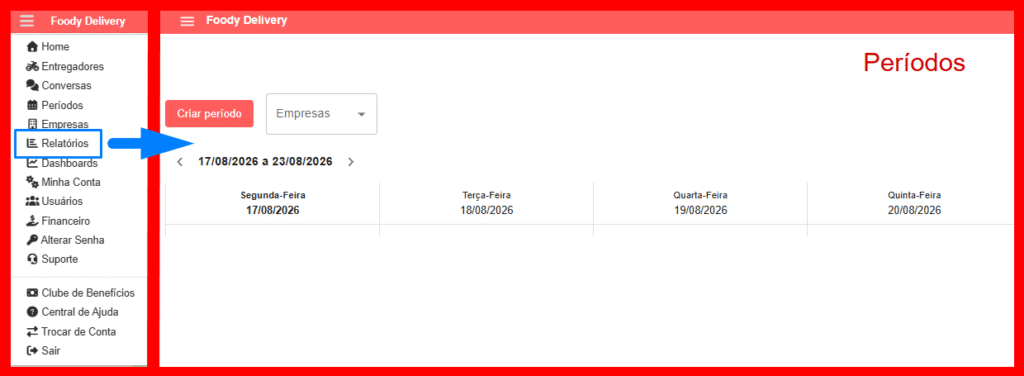
Na opção da semana é possível avançar e voltar nas semanas pelos botões < e > que acompanham o intervalo da data a ser exibida.
COMO CRIAR UM PERÍODO DE TRABALHO
Siga o passo a passo abaixo para criar um Período de trabalho e conheça os campos a serem preenchidos.
- Acesse pelo Menu a Opção Períodos;
- Clique no botão Criar Período;
- Preencha os campos conforme deseja para o Período*;
- Clique em Salvar.
* CAMPOS A SEREM PREENCHIDOS
- Data inicial: Define o dia em que o Período irá acontecer – pode selecionar a data no calendário ou preenchendo o campo no formato DD/MM/AAAA;
- Hora inicial: Define a que horas o Período iniciará – pode selecionar a hora ao clicar no campo e escolher uma das opções ou preencha-o seguindo o formato HH:MM;
- Empresa do Período: Nesta opção será possível selecionar a qual empresa-cloudboy o Período será dedicado;
- Duração: Define quanto tempo irá durar aquele Período – Use a ordem semana → Dia → Hora → Minuto para registrar o tempo;
- Quantidade de Vagas: Define quantos entregadores poderão participar deste Período;
- “Intervalo para check-in em minutos”: Indicar ao sistema em que intervalo o entregador poderá registrar o seu check-in, que pode ser usado para pelos estabelecimentos para conferir e perceber em que momento o entregador já estava disponivel para o trabalho, por exemplo. Por padrão, este campo virá com a informação 15 (minutos) já preenchida, mas pode ser alterado durante a criação do Período;
- Taxa de Serviço: Neste campo você poderá selecionar a forma como a taxa será atribuida ao cloudboy (cliente da empresa de entregas), preenchendo o valor na opção manual ou deixando o sistema registrar por meio da tabela, de forma automática;
- Taxa do Entregador – Auto/Manual: Neste campo você poderá selecionar a forma como a taxa será atribuida ao entregador, preenchendo o valor na opção manual ou deixando o sistema registrar por meio da tabela, de forma automática;
- Recorrente Semanalmente: Marcar esta opção determina que o sistema irá gerar um novo Período com as mesmas caracteristicas para o proximo dia correspondente da semana seguinte, ou seja, criando um Período na terça-feira e marcando esta opção, o sistema irá registrar um Período identifico para a terça-feira da semana seguinte e assim por diante.
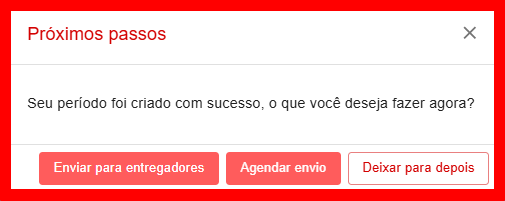
Depois de registrar o Período , será exibido um pop-up indicando qual o próximo passo você poderá realziar para o Período :
- Enviar para entregadores: clicando nesta opção, poderá enviar o novo Período criado para um ou mais entregador(es);
- Agendar envio: nesta opção é possível configurar quanto tempo antes [do Período começar] o sistema poderá enviar o Período para os entregadores que forem selecionados, de forma automática;
- Deixar para depois: opção para pular estas configurações e retornar a página de Período.
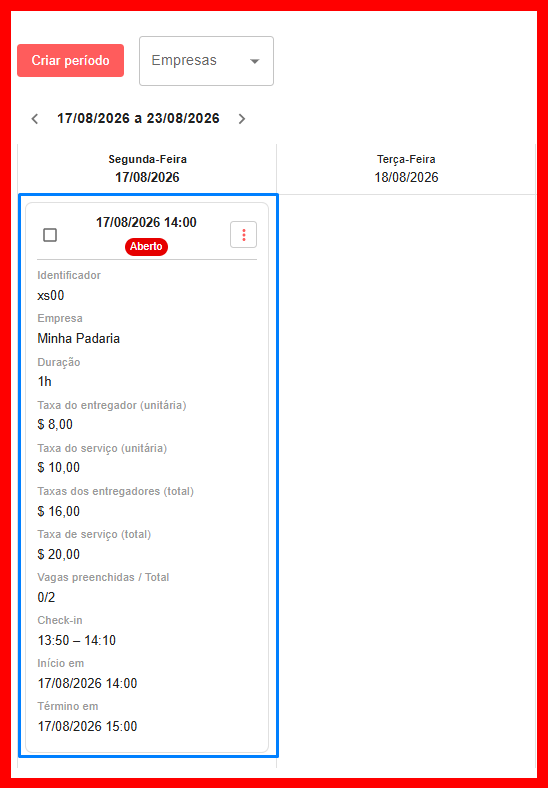
Voltando a página de Períodos, o novo Períodos exibido na tela com as informações correspondentes, como observado no exemplo da imagem abaixo:
COMO EDITAR UM PERÍODO
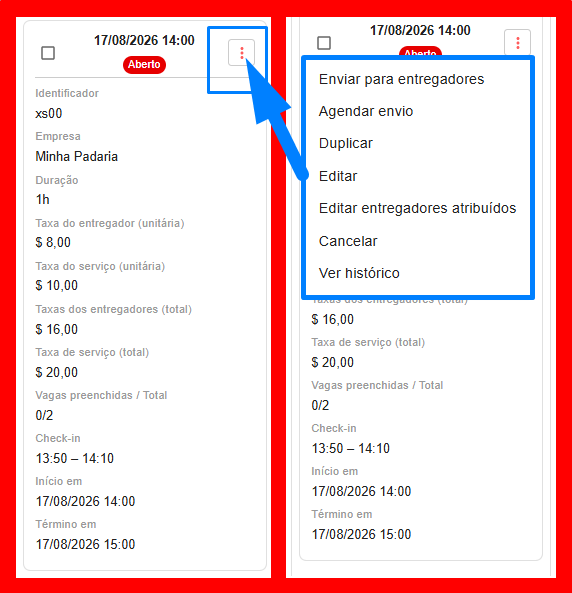
No Período haverá um botão para Ações [ ⁝ ] que você poderá aplicar algumas configurações e ações a mais para ele. São elas:
- Enviar para entregadores: Opção para encaminhar o Período de forma “manual” para um entregador, selecionando o(s) entregador(es) que devem receber o Período e clicando na opção “Enviar”;
- Agendar Envio: Nesta opção você poderá indicar ao sistema com quanto tempo de antecedência o despacho do Período poderá ocorrer, além de indicar para quais entregadores poderá ser despachado – Após configurar, marque a opção para ligar o despacho e salve no final da página;
- Duplicar: Opção para você duplicar o Período com as mesmas configurações do período original, ou incluindo novas opções; após conferir as configurações do Período , clica-se em “Duplicar” no final da página;
- Editar: Permite que você altere as configurações do Período correspondente;
- Editar entregadores atribuidos: Permite alterar os entregadores atrelados ao Período , podendo despachar para eles ou cancelar o vinculo de um deles com o Período;
- Cancelar: Opção para cancelar (excluir) o Período ; antes da exclusão é aberto um pop-up perguntando sobre a certeza da ação, para que então se confirme o cancelamento;
- Ver Histórico: Opção para consultar todas as mudanças e movimentações que o Período teve desde a sua criação.
SOBRE PERÍODOS DESPACHADOS
O entregador deverá aceitar o período como ele aceita um pedido, e quando estiver pronto para seguir com o turno de trabalho, efetuará o check-in dentro do intervalo determinado no período quando esta opção for inclusa no período, para que a loja saiba que ele chegou e poderá seguir com o seu trabalho.
- Para aceitar: o entregador seguirá pelo Menu >> Períodos >> Ações [ ⁝ ] >> Aceitar.
- Para fazer Chek-in: o entregador seguirá pelo Menu >> Períodos >> Ações [ ⁝ ] >> Fazer Check-in.
Outro ponto importante sobre o despacho é que agora os entregadores que estiverem em um período em andamento poderão aparecer na lista de despacho e no mapa de acompanhamento em tempo real das empresas-cloudboys, de Empresa de entregas e central.
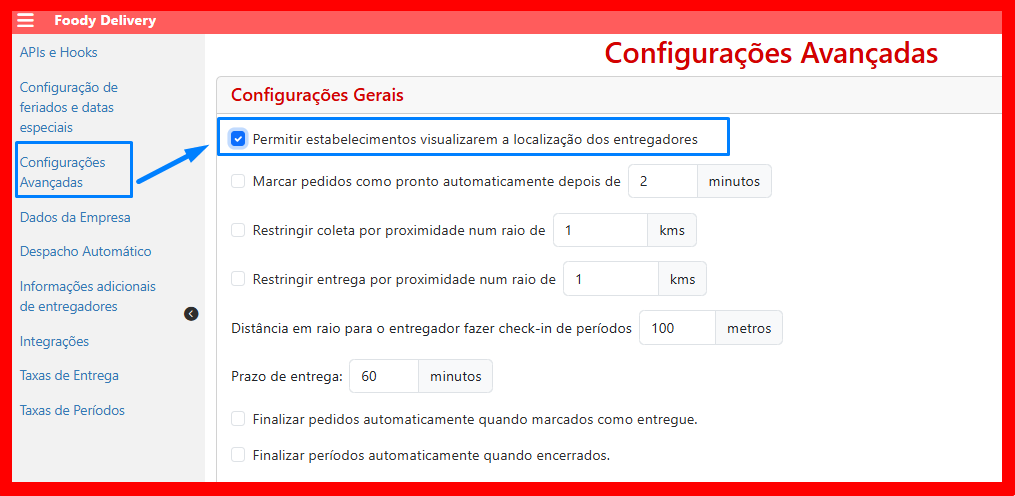
Para que um entregador esteja visivel para uma empresa-cloudboy, é necessário que os entregadores façam o aceite do Período (e o check-in quando requisitado) e que na conta da Central/Empresa de entregas, a opção “Permitir estabelecimentos visualizarem a localização dos entregadores” esteja marcada (Para ativa-la acesse Menu >> Minha Conta >> Configurações Avançadas).
Para conferir mais sobre a visão do entregador para Períodos, clique aqui.
SOBRE PERÍODOS ENCERRADOS
Os períodos que atingirem o horário de término previsto receberão um novo status: “Encerrado” antes de serem finalizados; assim será possível diferenciar os períodos que o horário já terminou dos que foram efetivamente concluídos.
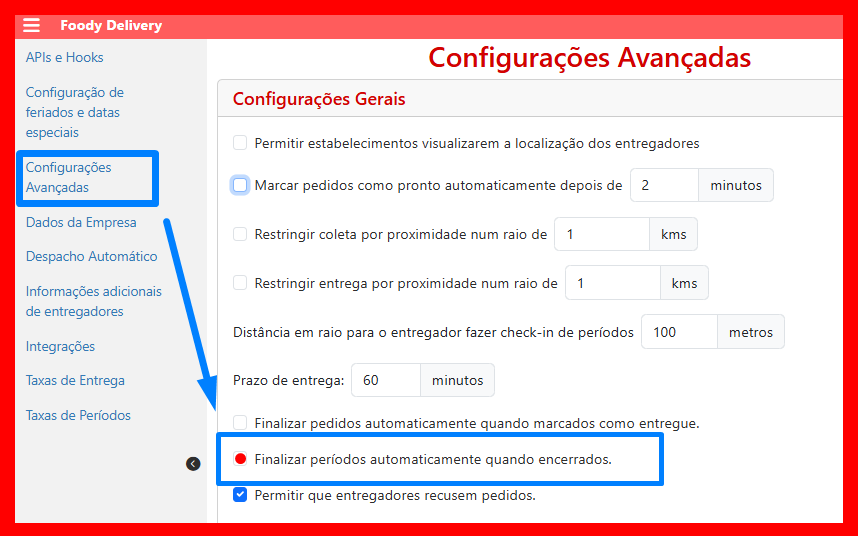
A finalização poderá ser feita manualmente pelo painel web ou, opcionalmente, de forma automática, ativando essa opção nas Configurações Avançadas:
- Para ativa-la siga em Menu >> Minha Conta;
- Nas opções da lateral esquerda escolha Configurações Avançadas;
- Marque a opção “Finalizar períodos automaticamente quando encerrados“;
- Salve no final da página.
Observação: Os períodos encerrados que não forem finalizados por ninguém serão finalizados automaticamente após 7 dias, evitando que permaneçam pendentes indefinidamente.
COMO CONFIGURAR TABELA DE TAXAS PARA PERÍODOS
EXPLICAÇÃO SOBRE O FUNCIONAMENTO DA TABELA E CALCULO
As taxas de Período podem ser atribuidas para o entregador seguindo uma tabela de preços por hora, que varia por dia da semana e faixa de horário. Então, como na configuração de um Período existe a opção Auto para a parte de taxas, o sistema irá calcular o valor do Período automaticamente com base na tabela que estiver configurada e ativa, e conforme a duração configurada para o Período.
*ATENÇÃO: Feriados podem ter um valor próprio e sobrepõem o dia da semana, por isso existe a opção de configurar feriados e datas especiais no sistema.
O cálculo ocorre na criação, na edição e na aprovação do Período, porém, quando um Período for configurado com a opção “recorrência semanal” ativada, os Período futuros manterão os valores do período original sem recalcular.
COMO CRIAR A TABELA DE TAXAS PARA PERÍODOS
Siga o passo a passo abaixo para configurar a tabela:
- Siga pelo Menu e escolha a opção Minha Conta;
- Na lista de opções na lateral esquerda, clique em Taxas de Períodos;
- Clique no botão “Criar tabela“.
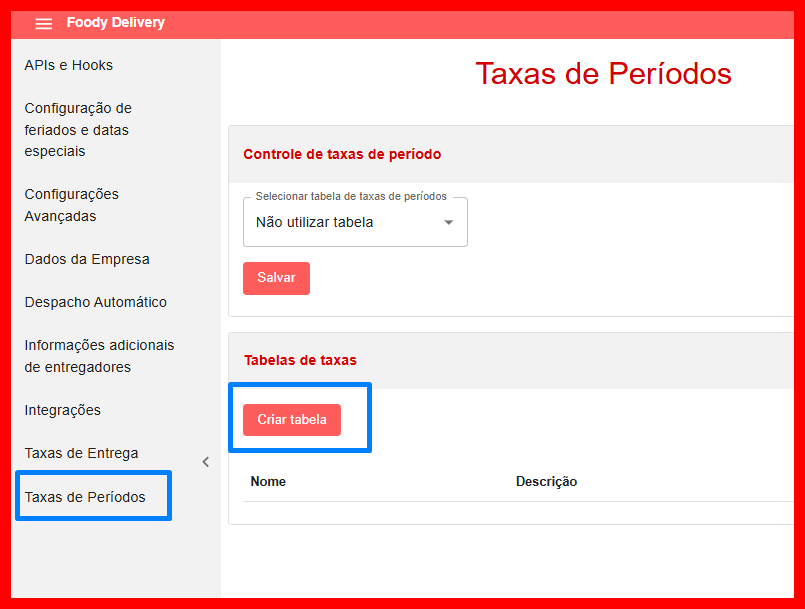
Nesta opção, na lateral direita irá habilitar a opção para incluir o nome e uma descrição para a Tabela.
ATENÇÃO: Aqui também se aplica as regras para nomear as tabelas (como a tabela de taxas de entregadores) – para o nome é permitido de 6 a 30 caracteres e que contenham apenas letras minúsculas, números ou pontos.
- Após criar a tabela, na opção de Ações [ ⁝ ] >> Configurar, para registrar os valores na nova tabela: Será exibida uma série de campos como uma tabela, acompanhados pela descrição das datas e horarios – as linhas serão correspondentes aos dias da semana e as colunas correspondem aos turnos de trabalho – madrugada, dia e noite.
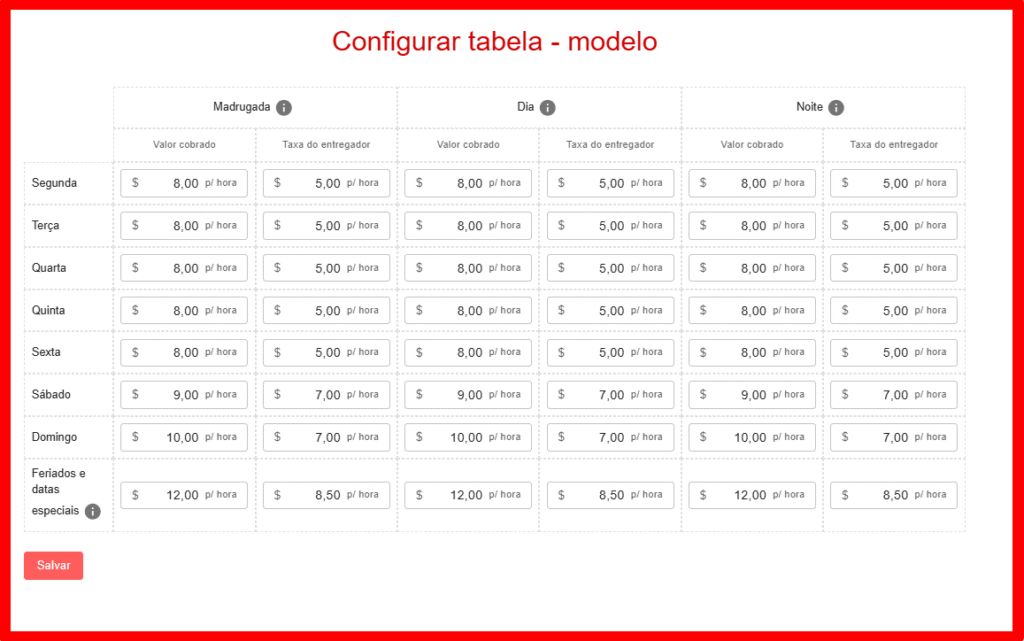
- Para indicar a taxa correspondente ao entregador e a taxa correspondente a conta-cloudboy preencha cada coluna com o valor por hora, para que possa ocorrer a cobrança por hora para ambos;
- Após o preenchimento, clique em Salvar, no final da página.
Observação: É possível visualizar o horario correspondente a cada turno clicando na letra i dentro do circulo (ao lado do nome de cada turno):
- Madrugada: das 00:00h as 08:00h
- Dia: das 08:00h as 16:00h
- Noite: 16:00 as 00:00
Após criar a tabela de taxa para Períodos, assim como a tabela de taxas comum, é necessário vincula-la ao seu cliente e/ou ativa-la para seu uso, pela conta principal (Central e/ou Empresa de Entregas).
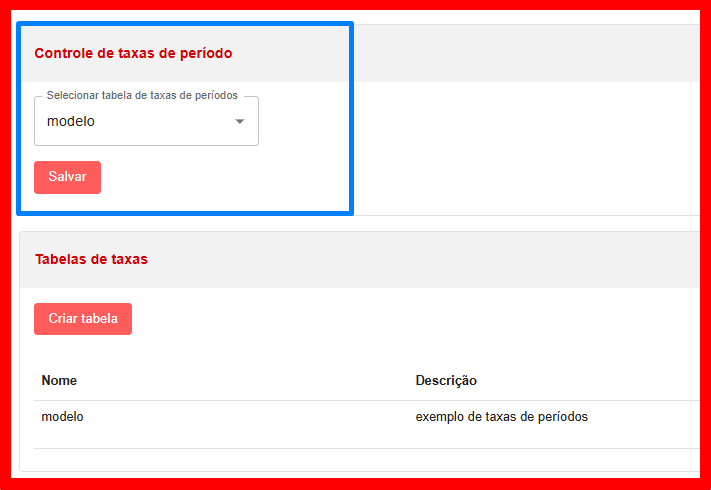
Para a conta principal, retorne na página de Taxas de Período e na seção “Controle de taxas de período” selecione a tabela e clique em Salvar;
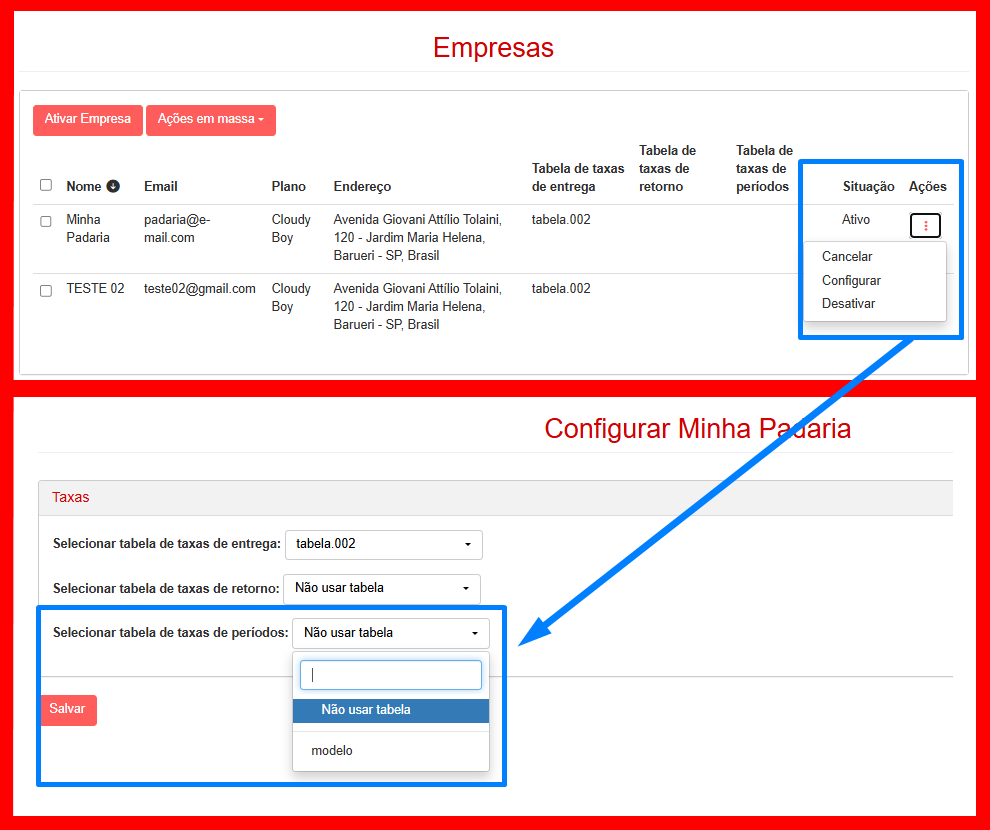
Para vincula-la as contas-cloudboys, siga em Menu >> Empresas >> Ações >> “Selecionar tabela de taxas de períodos” >> Salvar.
COMO EDITAR OU EXCLUIR UMA TABELA DE TAXAS
Após criar de uma tabela, na opção de Ações [ ⁝ ] também há as opções Editar e Excluir como as tabelas de taxas tradicional para pedidos – a opção editar para mudar nome e descrição da tabela, por exemplo, e excluir para remover a tabela, desde que esta tabela não esteja em uso.
Se estiver em uso, não será possível excluir até remove-la do uso no sitema.
COMO CONFIGURAR FERIADOS E DATAS ESPECIAIS
Para configurar as datas que o sistema deverá considerar como feriado ou datas especiais, siga o passo a passo abaixo:
- Siga pelo Menu na opção Minha Conta;
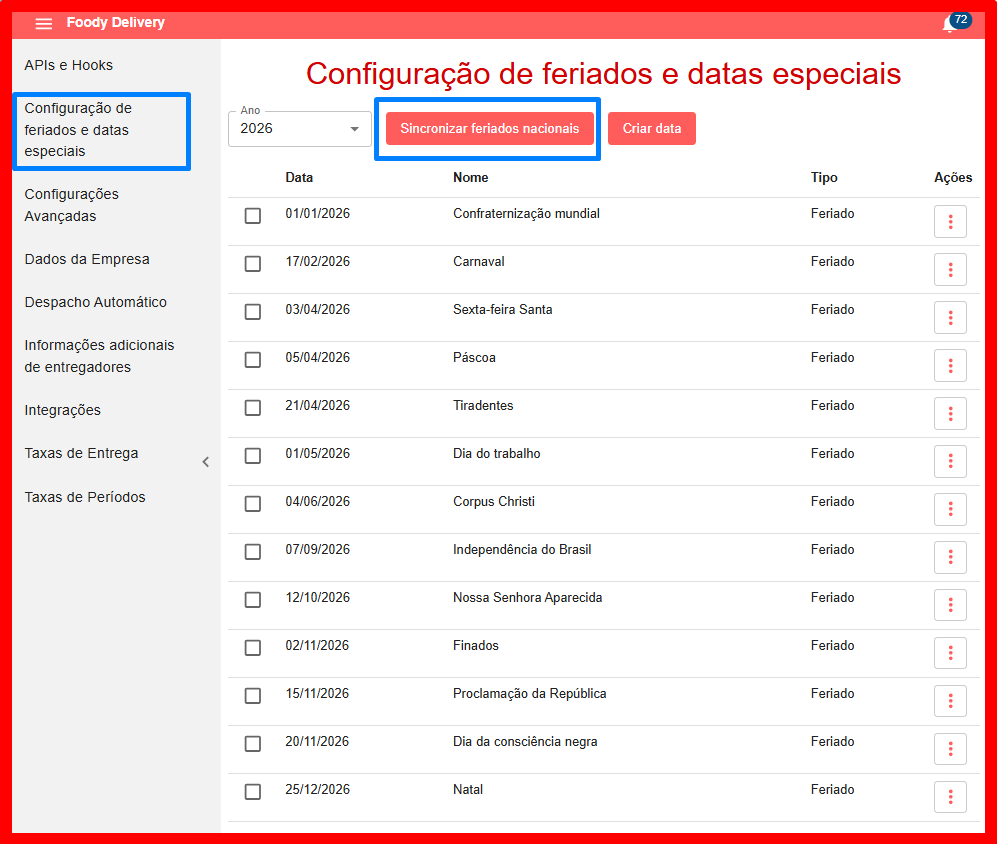
- No menu lateral, escolha a opção “Configuração de Feriados e datas especiais“;
- Lá você terá dois botões: “Sincronizar feriados nacionais” e “Criar data“.
SINCRONIZANDO FERIADOS NACIONAIS (BRASIL)
O sistema trará os feriados nacionais (Brasil) estabelecidos para o calendário atual (ano vigente); para registra-las clique no botão “Sincronizar feriados nacionais” e o sistema irá listar todas as datas em ordem.
CRIANDO UMA DATA ESPECIAL
Nesta opção, é possível escolher qual data será dada como uma opção de feriado ou data especial.
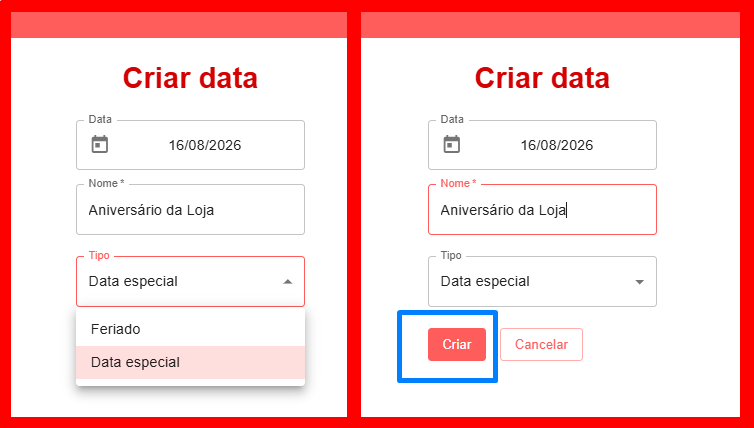
Para configurar clique na opção “Criar data” e preencha os campos Data, Nome e Tipo; em seguida clique em Criar para registrar a data.
* Observação: Tanto nos feriados nacionais quanto nas datas criadas existirá o botão Ação [ ⁝ ] que permite ao cliente Editar ou Excluir a data.
Ao clicar em Editar, aparecerão os campos Data, Nome e Tipo, assim após os devidos ajustes, basta clicar em Salvar.
E NA VISÃO DO MEU CLIENTE (CLOUDBOY)?
As contas/lojas vinculadas à Empresas de Entregas e/ou Centrais de Entregas (conhecidos como Cloudboys ou Empresas-Clientes) também poderão incluir períodos por suas contas, entretanto, este período precisará ser aprovado pelo administrador da Central/Empresa de entregas e atribuido aos entregadores.
Por isso, se um lojista precisar que seja dedicado entregadores da Central/Empresa de Entregas por um determinado intervalo, por exemplo, poderão requisitar por meio de um Período para que seja disponibilizado os entregadores para esta demanda.
CRIAÇÃO DE PERÍODO NA CONTA CLOUDBOY
A criação de um Período é semelhante ao processo anterior: siga pelo Menu, na opção Períodos e clique no botão “Criar Período“.
Haverá menos campos a serem preenchidos: Data Inicial, Hora Inicial, Duração, Vagas, Intervalo para Check-in e a opção para ser Recorrente Semanalmente.
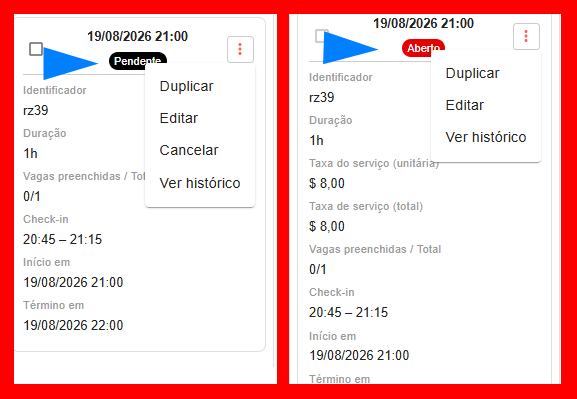
Após Salvar o Período, ele aparecerá com o status “Pendente” na cor preta, aguardando a aprovação do administrador da Central/Empresa de Entregas.
A Central/Empresa de entregas verá o Período criado pelo seu próprio acesso, na opção de Períodos no Menu Inicial; pelo botão de Ações [ ⁝ ] eles farão a ação de Aceitar ou de Rejeitar o período recebido do cloudboy.
EDITAR E CANCELAR UM PERÍODO
Após a criação do período, o cliente-cloudboy poderá fazer algumas ações no período enquanto pendente: Duplicar, Editar, Cancelar e Ver Histórico. Para estas ações, basta clicar no botão de Ações, identificado pelos três pontos [ ⁝ ] ao lado da data e hora de identificação do Período.
Mas Atenção: após o período ter sido aceito, a opção Cancelar não estará mais disponível, sendo necessário acionar o administrador da Central/Empresa de Entregas para efetuar esta ação.
DICAS E OBSERVAÇÕES PARA O USO DE PERÍODOS
Abaixo é listados alguns pontos importantes a serem observados para o uso de Períodos
Check-in
- O check-in pode ser realizado pelo entregador no aplicativo, ou a loja pode efetuar o check-in pelo sistema web desde que o entregador tenha aceitado o período antes: esta opção está disponível no menu do período >> entregadores atribuidos >> botão de ação do entregador;
- Quando o Check-in é realizado, será possível observar um icone verde ao lado do nome do entregador ao consultar entregadores atribuidos no Período, para facilitar a verificação da ação de check-in.
- Uma vez que o check-in seja configurado no período, ele se torna obrigatório para o período em questão.
- É possível definir a distância máxima permitida para o entregador realizar o check-in em Menu >> Minha Conta >> Configurações Avançadas.
Periodo “Expirado”
- Se um entregador não aceitar o período antes do seu inicio, então o período será dado como Expirado;
- Se um entregador não efetuar o check-in dentro do intervalo esperado (ou não ser feito até o encerramento do período) então também será dado como expirado;
Cancelamento
- Ao cancelar o período de um entregador (individual) é necessário selecionar um motivo e pode adicionar uma observação livre opcional;
- Quando um período inteiro é cancelado, todos os vínculos de entregadores recebem automaticamente o motivo “Cancelado pelo operador”;
- É possível cancelar dois ou mais Período ao mesmo tempo: selecione-os na caixa de seleção ao lado esquerdo de cada um e no menu inferior ao lado direito [ ⁝ ] clique em Cancelar.
Contas Pré-pagas – Empresa de Entregas
- Ao aprovar ou criar um período, o valor correspondente passa a ser debitado automaticamente do saldo pré-pago caso a Empresa de Entregas tenha a funcionalidade pré-paga ativada.
- Se não houver saldo suficiente, o período será automaticamente rejeitado e um aviso claro será exibido. Após a reposição do saldo, é possível reprocessar, de uma só vez, todos os períodos da semana rejeitados por falta de saldo, sem precisar recriá-los manualmente.
Dados do Período
- Ao clicar na informação de data, no período, será aberto um pop-up no canto direito com todas as informações daquele Período, inclusive com os entregadores atribuidos e status deles dentro do período.