Criação de Rotas na Conta Foody Delivery
A função de Roteirização por meio do acesso Web (na conta Foody Delivery) servirá para que as empresas consigam organizar várias entregas numa única saída para um entregador, onde poderá ser decidindo quais pedidos serão agrupados e a ordem de entrega, se o entregador precisa voltar ao estabelecimento ao final ou se ele pode encerrar a rota sozinho, por exemplo.
Em vez de despachar pedido por pedido, o estabelecimento poderá montar e despacha uma rota inteira, acompanhar o progresso das paradas num quadro por situação e obter o histórico completo de tudo o que aconteceu com cada rota.
CICLO DE VIDA DE UMA ROTA
Da mesma forma que os pedidos possuem status para acompanhar o seu ciclo de vida, a rota que for montada também contará um um ciclho de vida, para que o estabelecimento possa acompanhar em qual etapa a rota do entregador está.
O ciclo é:
Aberta → Em preparo → Pronta → Despachada → Aceita → Em andamento → Concluída → Finalizada.
| SITUAÇÃO | COR DO STATUS | SIGNIFICADO |
|---|---|---|
| Aberta | Vermelho | A rota foi configurada e ainda não começou a ser preparada. Toda Rota gerada pelo estabelecimento inicia no status Aberto e sem entregador atribuido. |
| Em preparo | Verde-água | Os pedidos da rota estão em produção. |
| Pronta | Roxo | Os pedidos estão prontos e a rota aguarda despacho. |
| Despachada | Laranja | A rota foi enviada a um entregador e aguarda o aceite dele. |
| Aceita | Amarelo | O entregador aceitou a rota e ainda não coletou todos os pedidos inclusos na rota. |
| Em Andamento | Azul claro | Todos os pedidos foram coletados e o entregador está fazendo as entregas (ou voltando ao estabelecimento). As rotas do app em execução também ficam nesta situação. |
| Concluída | Verde | Todas as entregas foram feitas e, quando exigido, o retorno foi registrado ou dispensado. |
| Finalizada | Preto | A rota foi encerrada de vez pelo operador ou pela rotina diária. |
| Cancelada | Preto | A rota foi cancelada pelo operador, pelo entregador ou pelo sistema. |
CONHEÇA A NOVA TELA DE ROTAS
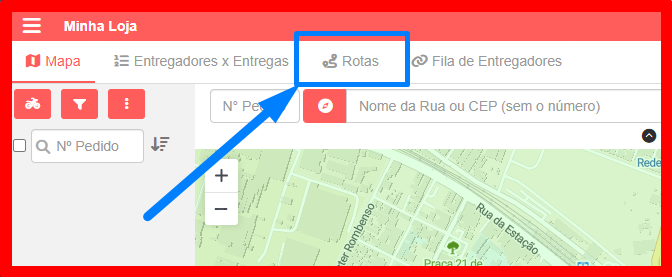
Esse ciclo será acompanhado pela aba Rotas, opção que fica disponível ao lado da tela Mapa, para facilitar o acompanhamento.
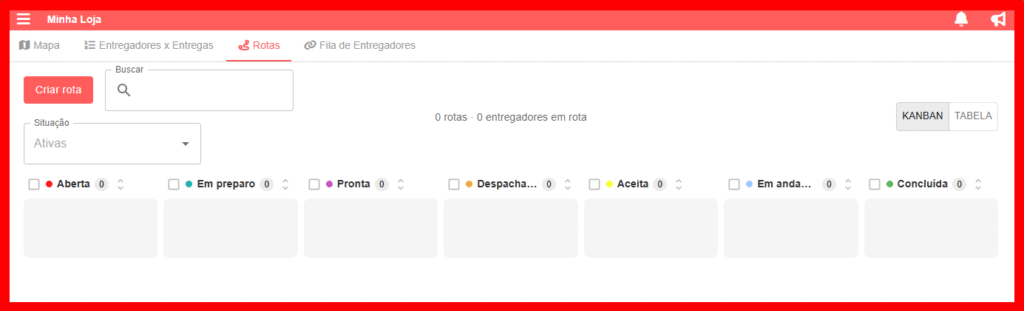
Na tela de Rotas você encontrará o botão de “Criar Rota” onde será possível montar uma rota e deixa-la pronta.
A rota que for criada aparecerá nos espaços abaixo indicado pelo seu status, e ao avançar pelas estapas mudará sua posição de acordo com o novo status.
No campo de Busca será possível localizar uma rota pelo seu identificador, pelo nome do entregador, pelo nome da empresa ou pelo número de algum pedido que componha a rota ou por trecho e sem diferenciar maiúsculas.
ATENÇÃO: Não é possível buscar pelo nome que o estabelecimento dá a rota, apenas as opções indicadas acima.
O filtro de “Situação” permite efetuar a busca de rotas por status (como ativas, em andamento ou concluidas, por exemplo), e por ser uma campo de multipla escolha, é possível consultar dois ou mais status ao mesmo tempo
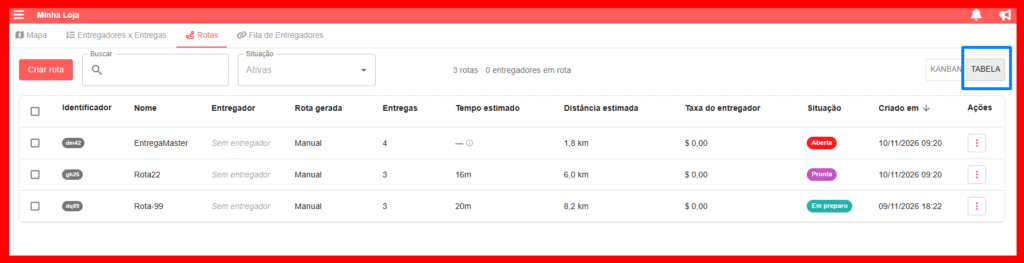
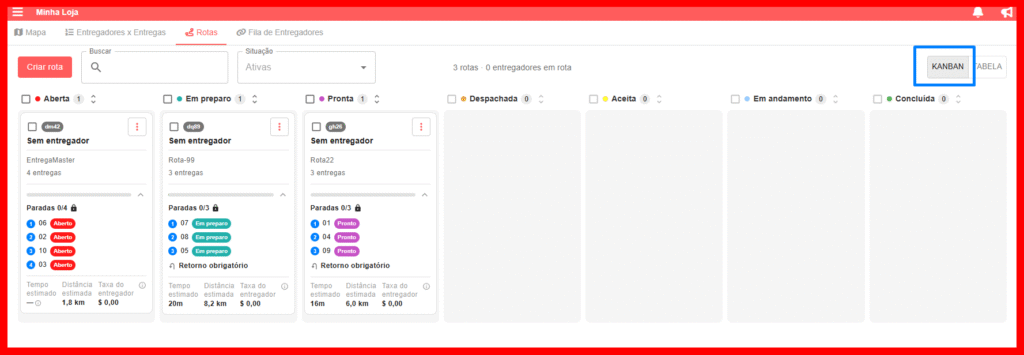
Ao lado direito da tela há dois botões que permitem ajustar a visualização das Rotas para “Kanban” ou “Tabela“: a visão Kanban é a visão padrão que o sistema irá mostrar, com quadros um ao lado do outro para ilustrar a mudança de status; já a opção de tabela trará a lista de todas as rotas criadas com as informações mais pertinentes visíveis.
COMO CRIAR UMA ROTA NA VISÃO WEB
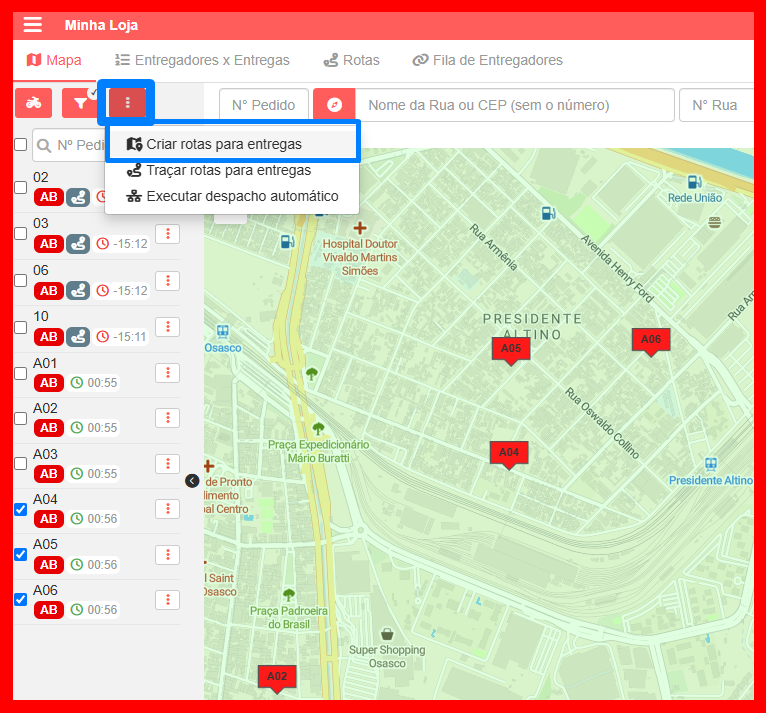
Após ter recebido pedidos na plataforma, você poderá criar as rotas seguindo direto pela aba Rotas da tela Home, clicando no botão “Criar Rota” , ou selecionando os pedidos e clicando no botão de Ações [ ⁝ ] e escolhendo a opção “Criar rotas para entregas“.
Observação: Você poderá formar uma rota composta de até 26 pedidos.
A tela será atualizada trazendo a lista de pedidos a esquerda, uma visão no mapa ao centro da tela e as configurações adicionais ao lado direito da tela, com a opção de “Despachar rota” e “Salvar” ao final da página, no canto inferior direito.
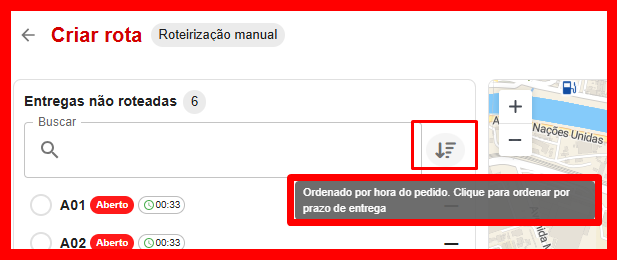
Para selecionar os pedidos pode clicar neles na lista, clicar nos pedidos no mapa, busca-los utilizando o campo de busca ou organizando a lista dos pedidos pelo prazo de entrega ou por hora do pedido, utilizando o icone ao lado do campo de busca.
Depois de selecionar os pedidos para formar a rota, no mapa será exibido uma linha tracejada com setas para indicar o sentido da entrega de acordo com a ordem de pedidos que foram selecionadas. No lado direito será exibido a ordem de paradas (a ordem de entrega dos pedidos) e clicando no icone [ ⁝⁝ ] você consegue mudar a ordem de entrega dos pedidos.
A seguir, na lateral direita, você poderá dar um nome a esta rota – lembrando que esta é uma informação opcional – e configurar mais três parâmetros para ela, se desejar:
- “Exigir Retorno“: Opção da rota que obriga o entregador a voltar ao estabelecimento depois da última entrega ter sido concluida;
- “Sequência obrigatória das paradas“: Esta opção indica que o entregador só pode entregar o pedido da parada atual e os demais ficarão com um cadeado até o pedido atual ser concluido, por isso ele deverá seguir a ordem de entrega dos pedidos da Rota. Se desligada, o entregador poderá fazer as entregas na ordem que preferir.
- “Permitir entregador finalizar a rota“: Nesta opção, depois de aceitar a rota o entregador pode encerrá-la pelo app: a rota fica Cancelada e os pedidos aceitos ou a caminho continuam com ele, fora da rota que foi montada.
No final da página você encontrará o Resumo dos dados desta Rota antes de salva-la ou despacha-la:
- Paradas: Correspondente ao total de paradas (pedidos) que o motoboy terá de cumprir.
- Taxa do Entregador: Soma das taxas dos pedidos que foram selecionados para a rota (taxa de entregador).
- Distância Estimada: Valor calculado em quilômetros, em linha reta entre as paradas, na ordem dos pedidos selecionados, incluindo a volta à loja quando é exigido o retorno.
- Tempo Estimado: A distância dividida pela velocidade média daquela empresa; só aparece depois que a rota tem entregador e quando ele já concluiu pelo menos 5 rotas na empresa; antes disso aparece “—” com um ícone de ajuda explicando o motivo.
ATENÇÃO: A informação de Distancia e Tempo estimados será exibida ao clicar na opção “Traçar Rota”.
Ao finalizar as configurações, você poderá Salvar a rota para trata-la depois ou poderá fazer o Despacho desta Rota. Ao despacha-la, será aberto uma tela na lateral direita da tela para escolher o próximo da fila ou buscar um entregador para selecionar e despachar a Rota.
DETALHES E CONFIGURAÇÕES DA ROTA
Após a criação de uma rota, conferimos as informações dela pelo Card que é criado na tela de Rotas:
- Em qual etapa o card se encontra: aberto, em preparo, despachado, etc;
- Um Menu para outras Ações para o card;
- O nome do entregador quando for atribuido a um;
- O nome dado a Rota na etapa de criação;
- A quantidade de Pedidos que compõem a rota;
- Uma barra que indica o progresso de entrega dos pedidos;
- A ordem dos pedidos dentro da Rota;
- A informação de retorno do Entregador, se é necessário ou não;
- Além dos dados de Tempo estimado, distância estimada e a taxa do entregador somada.
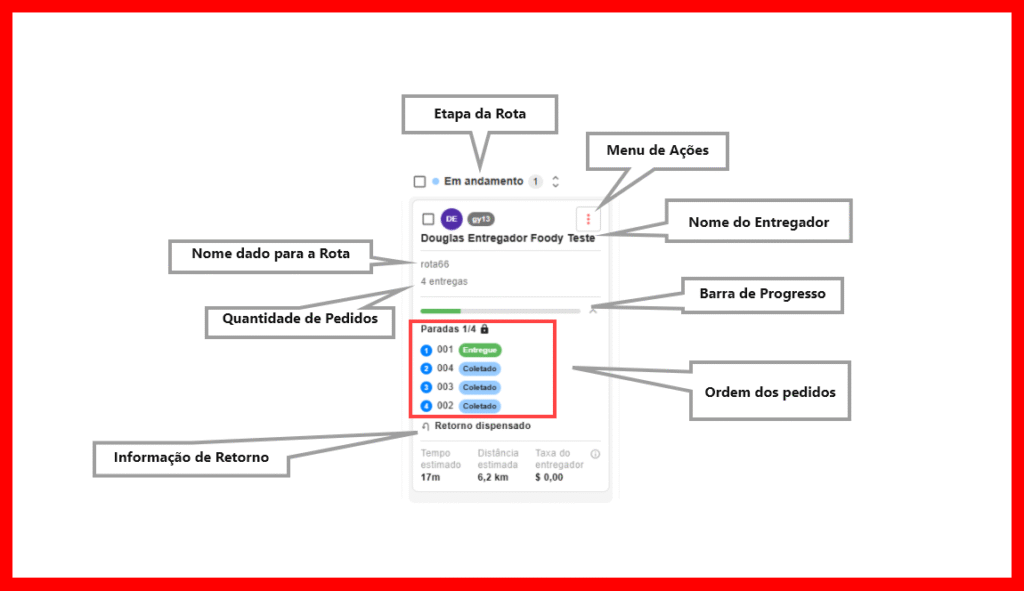
E no botão de Ações [ ⁝ ] você encontrará as outras opções de mudanças para a Rota criada.
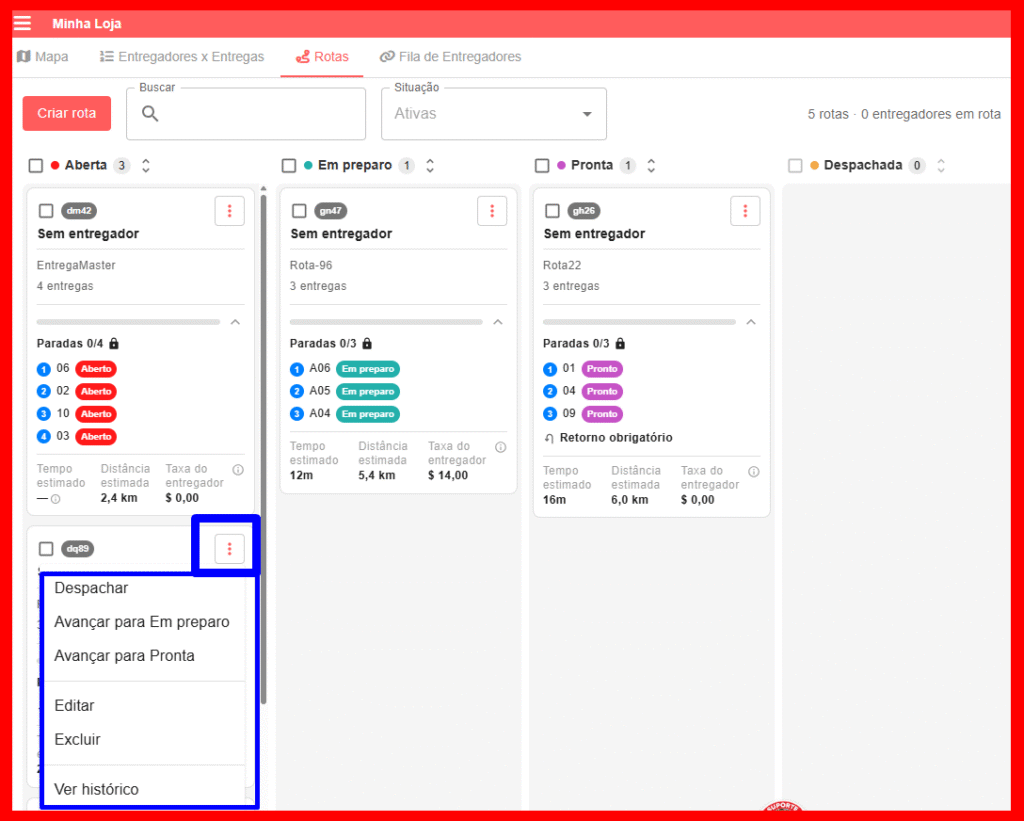
Conforme a rota avançar pelos status, o botão de Ações [ ⁝ ] receberá opções diferentes de configuração:
| Situação da Rota | Opções do menu de Ações [ ⁝ ] |
|---|---|
| Aberta | Despachar, Avançar para Em preparo, Avançar para Pronta · Editar, Excluir · Ver histórico |
| Em preparo | Despachar, Avançar para Pronta, Voltar para Aberta · Editar, Excluir · Ver histórico |
| Pronta | Despachar, Voltar para Em preparo, Voltar para Aberta · Editar, Excluir · Ver histórico |
| Despachada | Trocar entregador, Dispensar retorno* · Editar, Cancelar · Ver histórico |
| Aceita e Em andamento | Trocar entregador, Dispensar retorno* · Editar, Cancelar · Ver histórico |
| Concluída | Finalizar · Editar (só nome), Cancelar · Ver histórico |
| Finalizada e Cancelada | Ver histórico |
| Rota do app Em andamento | Cancelar · Ver histórico |
- Despachar: Opção para enviar a rota para o entregador;
- Avançar para ____ : Opção se avançar a rota para a próxima etapa (também é possível segurar o card da rota e arrasta-lo para a próxima etapa);
- Editar: Opção para editar as configurações da rota;
- Excluir: Opção para excluir a rota criada;
- Ver Histórico: Abrirá um po-up com o histórico das mudanças realizadas na rota;
- Cancelar: Cancela apenas a rota configurada, mas sem intervir nos pedidos despachados;
- Trocar entregador: Opção para enviar a rota para outro entregador;
- Dispensar retorno: Opção para dispensar esta configuração caso tenha sido inclusa anteriormente.
DUVIDAS? SAIBA MAIS SOBRE AS ROTAS
A Rota mudou sozinha de “Aberta” para “Pronta”. É normal?
Sim. Antes da situação “Despacho”, a Rota acompanha a menor situação entre os pedidos.
O despacho automático não despachou um pedido Pronto. Por quê?
Pedido que esteja vinculado em uma Rota criada na Web não será despachado automaticamente. Neste caso, é necessário despachar a rota, do contrario, remover o pedido da Rota.
A Rota voltou para “Pronta”, sem entregador. O que pode ter acontecido?
O entregador pode ter recusado a rota. Nestes casos é possível conferir o histórico e verificar se há o registro de “Rota recusada” por excemplo.
Porque não consigo editar os pedidos da Rota após o Aceite?
Depois do motoboy aceitar a Rota, só será possível mudar o nome da rota ou editar a sequência obrigatória.
Se cancelar a Rota, cancelará os pedidos?
Não, cancelar a rota nunca cancelará os pedidos. Se a Rota já havia sido aceita ou coletada, os pedidos continuarão com o entregador, do contrário, retornará para “Pronto”.
É possível impedir um entregador de recusar a Rota?
Não, por enquanto o entregador contará com a opção de cancelar a Rota.
E como o entregador vê a rota que foi feita?
Confira aqui como o entregador visualiza a rota que foi enviada.