Período – Visão do Entregador
A função de Períodos para os entregadores permitirá que seja informado ao estabelecimento quando o entregador estará disponível para o trabalho durante um determinado intervalo, e assim a loja consiga acompanhar o seu turno de trabalho.
Por meio dela é possível também a loja aplicar o pagamento de taxas para o entregador que trabalhar em um determinado turno em seu estabelecimento (como exemplo as conhecidas “diárias”), assim os entregadores que aceitarem os período de trabalho terão a taxa registrada em seu nome e contabilizadas em seus relatórios.
Abaixo confira um video sobre a visão da função de periodos pelo entregador.
COMO RECEBO UM PERÍODO NO MEU CELULAR
Quando a loja despachar o período, o entregador poderá receber uma notificação em seu celular e/ou consultar na aba períodos do menu do aplicativo.
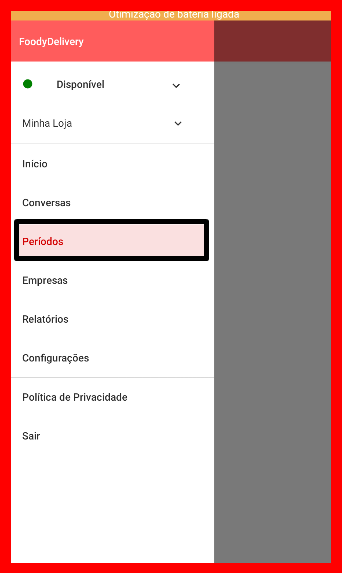
- Acesse o Menu [ ≡ ] no canto superior esquerdo;
- Escolha a opção Períodos.
ACEITE E CHECK-IN DO PERÍODO
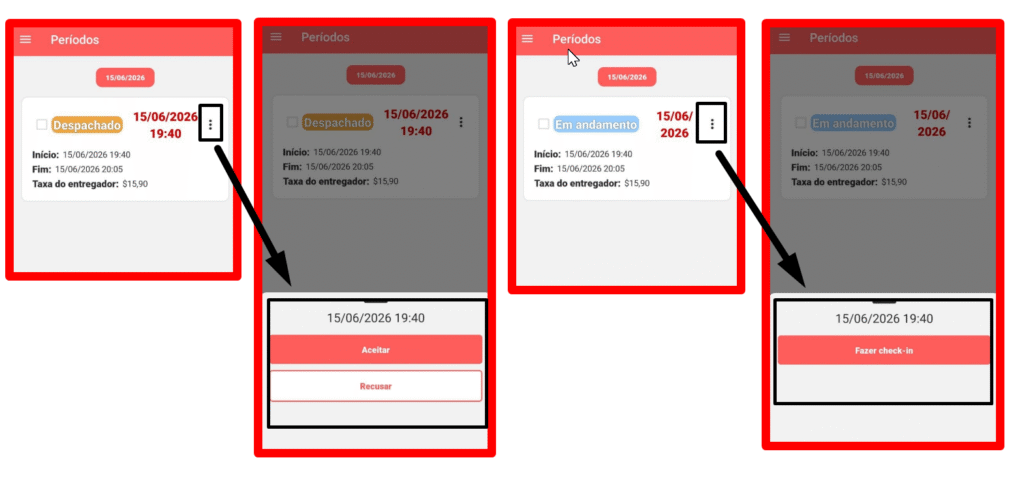
Após abrir a opção, será exibido as informações sobre o período, como horario de inicio, fim e valor da taxa, para que o motoboy possa consultar antes de aceita-lo.
Após conferir, o motoboy poderá fazer o aceite e o chek-in do Período:
- Aceite: da mesma forma que ocorre em um pedido, o motoboy precisa aceitar o Período para que aquele turno e taxa fiquem registrados para ele no relatório e assim somar o valor que ele irá receber pelo tempo trabalhado;
- Check-in: indica que o entregador já estaria disponível para seguir com o tempo de trabalho, sendo recomendada, por exemplo, a marcação ao chegar na loja para iniciar o trabalho.
Para fazer as marcações, o entregador clicará na opção [ ⁝ ] no canto direito do Período e escolherá a opção Aceite, e depois poderá fazer o mesmo processo para registrar seu Check-in.
Após ter recebido aceito e registrado o check-in, o entregador poderá seguir com o seu tempo de trabalho normalmente no estabelecimento.
COMO CONSULTAR PERÍODO NO RELATÓRIO
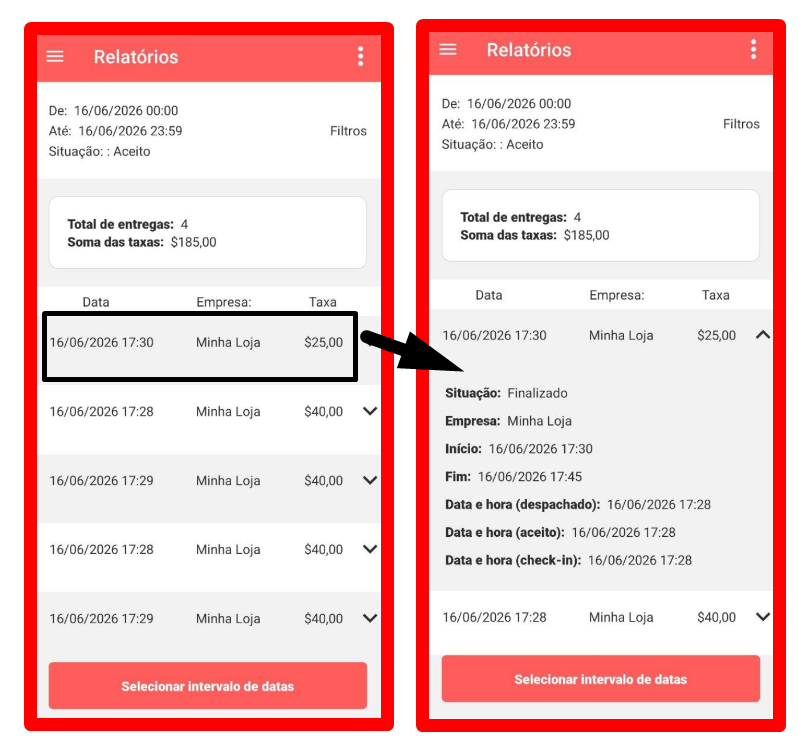
Da mesma forma que o entregador visualiza os pedidos em seu relatório, os Períodos também estarão disponíveis para a visualização do entregador, desde que a loja permita sua visualização nas configurações da conta principal.
Caso não esteja visualizando, verifique junto a loja.
Para visualizar, siga o passo a passo abaixo:
- Siga pelo Menu e escolha a opção Relatórios;
- Escolha a data que deseja pesquisar na opção de Filtros;
- Confirme a escolha clicando no sinal [ ✓ ];
- Quando voltar a página de relatório, será exibida as informações de pedidos concluidos e os períodos registrados.