Empresa-Cliente: Cloudyboy
Os clientes que adquirem o sistema da Foody Delivery na modalidade “Empresa de entregas” ou “Central de Entregas” podem administrar ou fornecer contas vinculadas ao seu acesso administrativo para que os seus clientes possam fazer a inserção de pedidos e assim acionar o serviço de entregas que eles fornecem. Assim, o cliente do nosso cliente é conhecido como “cloudboy” ou “empresa-cliente”.
COMO EMPRESA DE ENTREGAS VINCULA UM CLOUDBOY/EMPRESA-CLIENTE
Para você que é uma Empresa de Entregas (Parceiro) Foody Delivery, poderá convidar as empresas a utilizarem seus serviços de entregas convidando-as para se tornarem seus cloudboys, ou seja, ter acesso a uma conta Foody Delivery para receber os pedidos e chamarem os entregadores da empresa de Entregas.
Para convidar um estabelecimento, siga o passo a passo abaixo:
- Primeiro, envie o link para que o seu cliente possa se cadastrar na plataforma:
https://app.foodydelivery.com/signup/customer-company
Cadastre as seguintes informações:
- E-mail: E-mail para uso no login.
- Nome da Empresa: Nome da empresa que vai utilizar a plataforma.
- Responsável: Nome do responsável pela operação.
- Telefone/WhatsApp: Numero de telefone/celular com DDD para contato.
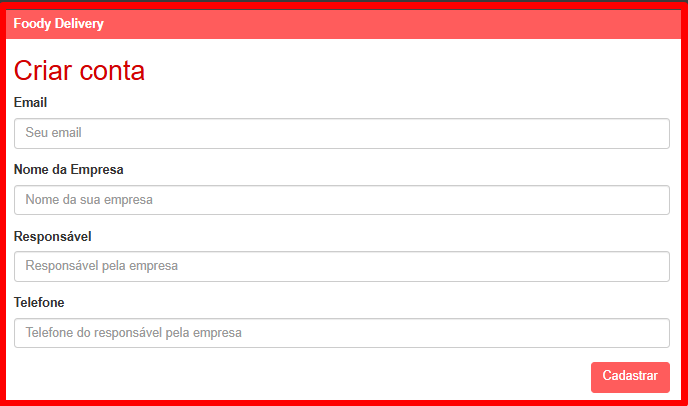
Após preencher com as informações válidas, basta clicar em Cadastrar; o cliente-cloudboy receberá um e-mail para validação do cadastro, ele deverá confirmar o cadastro e criar sua senha.
Agora que o cliente Cloudboy registrou a conta, o cliente Empresa de Entregas deve ativar a conta para o serviço de entregas.
- Acesse Menu, e em seguida a opção Empresas.
- Clique no botão Ativar Empresa.
- Coloque o e-mail que foi cadastrado e clique na opção Ativar Empresa.
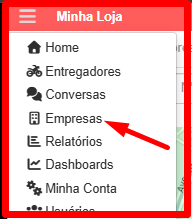
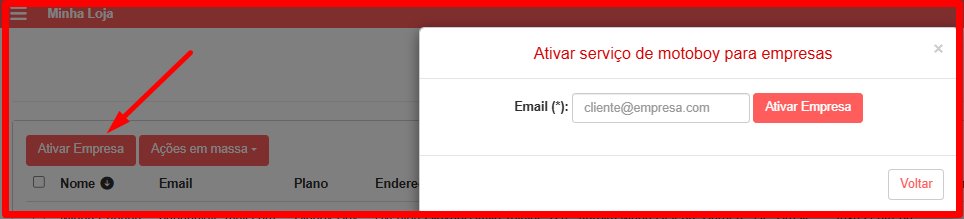
Pronto! A conta aparecerá na listagem de empresas da Empresa de Entregas.
EMPRESA DE ENTREGAS PERSONALIZADAS
Para as empresas de entregas que utilizam um dominio personalizado utilizam um link de convite diferente para seus clientes Cloudboy.
Para convidar estes clientes, utilizem o seguinte link para personalizar o convite:
https://SeuDominioAqui/signup/customer-company
Na descrição de dominio, troque para o domínio fornecido pela Foody Delivery e assim o seu link de convite estará pronto para ser encaminhado.
COMO CENTRAL DE ENTREGAS VINCULA UM CLOUDBOY/EMPRESA-CLIENTE
Ja para uma Central de entregas vincular uma nova conta para fornecer a um cliente seu, precisará entrar em contato com a equipe de relacionamento da Foody Delivery, pois esta ação está vinculada a atualização de seu plano (devido a quantidade de contas que são disponibilizadas na aquisição).
Por isso, para a inclusão de uma nova conta cloudboy, entre em contato com o chat/WhatsApp de segunda a sexta-feira, das 09h as 18h pelo telefone (11) 94089-6998; a equipe auxiliará na aquisição e configuração da nova conta-cloudboy.
INFORMAÇÕES ADICIONAIS PARA CLOUDBOY/EMPRESA-CLIENTE
Agora é possível criar e editar campos personalizados de informações adicionais de cada empresa-cliente/cloudboy pelo acesso administrativo da Empresa de Entregas e/ou Central de Entregas, sendo possível inserir campos com validação de CPF, CNPJ ou mesmo datas.
Também será possível escolhe quais informações a própria empresa-cliente/cloudboy poderá ver e editar.
Como Cadastrar
- Siga em Menu e escolha a opção Empresas;
- Nas opções da lateral esquerda, selecione a opção “Informações Adicionais“;
- Clique no botão “Criar Campo” e aguarde os campos aparecerem para preenchimento.
- Preencha os campos e ao finalizar clique em “Criar“.
Confira o que representa cada campo a seguir:
- Ativo: Se manterá o novo campo ativo no sistema;
- Obrigatório: Se o preenchimento deste campo é obrigatório ou não;
- “Permitir que a empresa veja e edite o valor deste campo”: Como informa a descrição, indicar que o cliente da conta pode preencher e editar o valor do campo;
- Nome: Dar um nome ao novo campo adicional – identificação do campo;
- Descrição: Descrever que tipo de informação é esperada no campo;
- Tipo: Seleciona qual o tipo do campo que será criado, como uma caixa de texto, um seletor de sim/não ou de seleção unica;
- Validação de Dados: Seleciona uma opção de validação para documentos, como CNPJ ou CPF, ou datas, assim quando uma informação for inserida, o sistema confere se segue o formato esperado para este tipo de dado.
Após a criação do campo, caso seja uma informação que possa preencher, clique no item “Empresas” das opções da lateral esquerda, siga até o botão de Ações [ ⁝ ] da empresa correspondente e escolha a opção “Editar Informações Adicionais“.
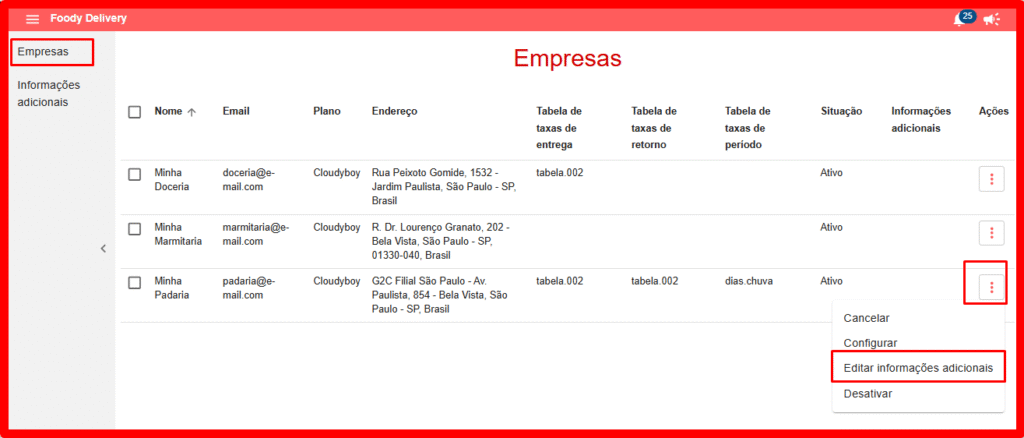
Do contrario, a Empresa-Cliente (Cloudboy) poderá preencher a informação ao acessar sua conta. Para isso, deve-se seguir os passos a seguir:
- Clique em Menu e escolha a opção “Minha Conta”;
- Nas opções da lateral esquerda, siga em “Dados da Empresa”;
- Desça a página e observe o(s) novo(s) campo(s) para preenchimento;
- Após preenche-los, clique em Salvar.
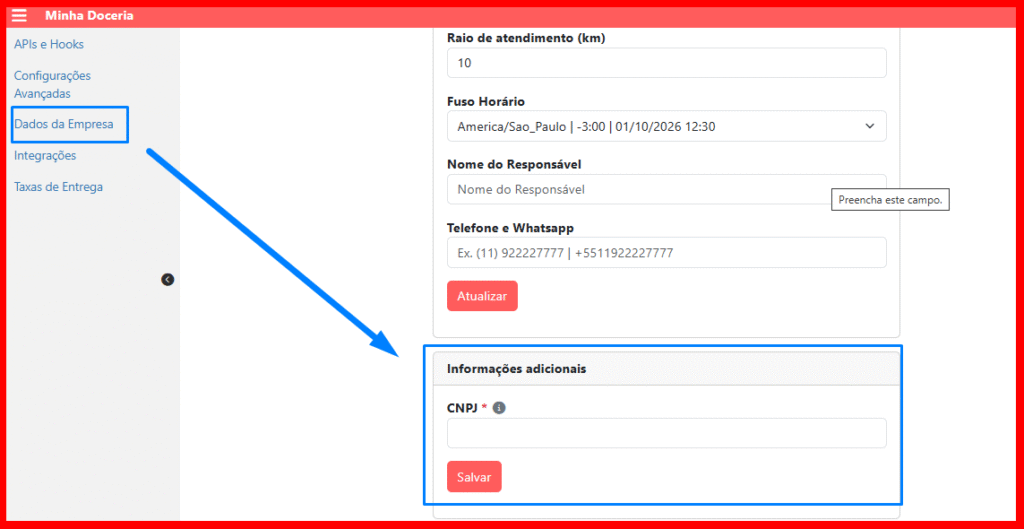
Depois de salvo, os dados ficarão visiveis na aba “Empresas”, junto ao demais dados e também ficarão visíveis sempre que realizar a extração de um relatório consolidado sobre a empresa.