Como Acessar os Relatórios
Após os pedidos serem finalizados, os clientes conseguem consulta-los em Relatórios, onde ficam organizadas as informações dos pedidos recebidos e tratados na plataforma Foody Delivery e os registros financeiros.
Todos os planos podem acessar os relatórios e consultar as informações dos pedidos.
Para acessar os relatórios de sua conta clique no Menu Principal e escolha a opção Relatórios.
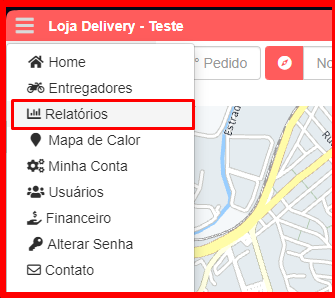
COMO VISUALIZAR OS RELATÓRIOS NO PAINEL WEB
Atualmente na Foody Delivery, você consegue acessar 2 tipos de relatórios: um mais Simples e um mais detalhado, que também podem ser exportados para uma planilha do Excel.
Ao acessar a tela de Relatórios, serão exibidos alguns filtros para ajudar na busca:
- Entregador: Opção para selecionar os dados de entregas que estejam atrelados a um determinado entregador;
- Situação: Opção para selecionar a busca por etapas, tanto do ciclo do pedido como também do ciclo de Períodos, caso queira buscar por pedidos aceitos ou despachados, por exemplo, ou períodos recusados, cancelados ou em andamento;
- Empresa (opção para Empresas de Entrega): Opção disponível para consultar dados de uma empresa-cloudboy em específico;
- Visualização: Opção para ver o Relatório de forma detalhada, ou com as informações consolidadas por entregador ou por empresas-cloudboy cadastrado na plataforma;
- Tipo: Opção para buscar por conjunto de dados que deseja visualizar, as Entregas Feitas, Registros Financeiros lançados ou Períodos realizados;
- Forma de Pagamento: Opção para filtrar um relatório por tipo de pagamento cadastrado nos pedidos. Nesta opção é possível pesquisar por todos ou combinando as opções.
- Data e hora do intervalo: Opção para selecionar o formato de buscar relacionado a data e hora de pedidos, podendo filtrar nas seguintes situações: “Data e hora do pedido“, “Data e hora (aceito)“, “Data e hora (Coletado)” e “Data e hora (Entregue)“.
- Junto a estes filtros, temos os campos de inserção de datas para Início e Fim, e nesses 2 filtros incluímos os dias e horários em que queremos buscar as informações.
Observação: Com exceção dos campos “Visualização” e os campos relacionados as Datas, os demais filtros permitem a opção de pesquisa de forma individual ou com duas ou mais opções selecionadas.

Confira os detalhes sobre o filtro de data e hora abaixo:
- Data e hora do pedido : Trazer dados conforme a data e hora que o pedido entrou no sistema;
- Data e hora (aceito): Trazer dados conforme a data e a hora que o motoboy marcou o pedido como “Aceito” no aplicativo (Semelhante a opção do relatório do entregador);
- Data e hora (Coletado): Trazer dados conforme a data e a hora que o motoboy marcou o pedido como “Coletado” no aplicativo (Semelhante a opção do relatório do entregador);
- Data e hora (Entregue): Trazer dados conforme a data e a hora que pedido recebeu o status “Entregue” (Semelhante a opção do relatório do entregador);
Para consultar um dia por completo, preencha nos horários inicio – 00:00 e fim – 23:59. Após as configurações dos filtros, clique em Buscar.
COMO EXTRAIR RELATÓRIOS PARA EXCEL
Após configurar os filtros, logo abaixo deles são exibidos os botões Buscar e Exportar Excel. Recomendamos que seja feita a busca primeiro para conferir os dados na visão web e depois exporta-los para excel.
Basta clicar em Exportar Excel e o arquivo será baixado para o seu computador e salvo geralmente na pasta Downloads.
Ao abrir o arquivo, você poderá encontrar informações mais completas sobre os seus pedidos. Confira abaixo a lista de dados que podem ser disponibilizadas, de acordo com os dados armazenados por cada tipo de conta:
- Complemento
- Data da chegada para entrega
- Data e hora
- Data e horário (cancelado)
- Data e horário (cloudyboy)
- Data e horário (coletado)
- Data e horário (despachado)
- Data e horário (entregue)
- Data e horário (finalizado)
- Data e horário (aceito)
- Data e horário (pronto)
- Data e horário (rejeitado)
- Detalhes do pedido
- Distância em raio (km)
- Distância em rota (km)
- E-mail do cliente
- Endereço
- Entregador
- Forma de despacho
- Forma de pagamento
- Justificativa da rejeição
- Justificativa do cancelamento
- N° Pedido
- Nome do cliente
- Observações
- Origem
- Prazo de entrega
- Razão da rejeição
- Razão do cancelamento
- Situação
- Tabela utilizada na Taxa de entrega
- Tabela utilizada na Taxa do entregador
- Taxa de entrega
- Taxa do entregador
- Taxa do serviço de motoboy
- Telefone do cliente
- Tipo
- Tipo do pedido
- Valor total do pedido
A informação de Taxa por rota somente será preenchida se o cliente possuir o serviço de Cálculo de Taxa por Rota atribuído a sua assinatura, pois para os planos Central de Entregas e Frota Própria, exige pagamento para que esta função esteja ativa no plano.
As Empresas de Entregas não fazem pagamento para usar a função de Calculo por Rota, então ela já fica disponível junto a este tipo de plano.
RELATÓRIOS CONSOLIDADOS – ENTREGADOR e EMPRESAS Cloudboys
Para as empresas com plano do tipo Frota Própria, é possível buscar um relatório Consolidado por Entregador, para ter uma visão mais robusta das entregas feitas no período buscado.
Para as empresas com plano Central de Entregas e Empresa de Entregas, é possível buscar um relatório Consolidado por Entregador e Consolidado por Empresa para ter uma visão mais robusta destes dois fatores.
Ao selecionar a opção Consolidado por Entregador, você conseguirá visualizar na versão web , dados como: Total de Dias Trabalhados, Total de Entregadores, Total de Entregas, Registros Financeiros e a Soma das Taxas dos Entregadores.
Ao selecionar a opção Consolidado por Empresa, você conseguirá visualizar na versão web, dados como: Total de dias de serviços prestados, Total de empresas, Total de entregas, Total de registros financeiros e Soma das taxas de serviço.
Nas visões Consolidado por Entregador e Consolidado por Empresa também é possível gerar esse relatório no formato Excel, trazendo seus respectivos dados e os dados adicionais do entregador, se houver.
QUANTO TEMPO RETROATIVO POSSO EXTRAIR O RELATÓRIO?
É possível pesquisar dados no relatório de até 2 (dois) anos retroativos contando a partir da data presente.