Integração Asaas
Esta seção descreve o que a Empresa de Entregas precisará configurar antes que qualquer uma das suas empresas-clientes consiga gerar uma recarga para a conta pré paga. Nenhum desses passos é visível ou configurável pela empresa-cliente (cloudboy).
⚠️ATENÇÃO: A integração a seguir pode tratar de dados de pagamento e/ou informações sensíveis. NÃO COMPARTILHE estes dados no atendimento Foody Delivery.
CONFIGURANDO INFORMAÇÕES ADICIONAIS
Primeiro deve-se criar o campo de informação adicional da empresa ativa, com validação de CPF ou CNPJ. Para o passo a passo de como configurar as Informações Adicionais para Empresas, clique aqui!
CONFIGURAÇÃO DA INTEGRAÇÃO FINANCEIRA ASAAS (PASSO A PASSO)
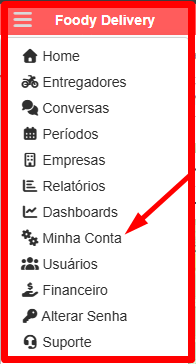
- Acesse pelo Menu a opção Minha Conta.
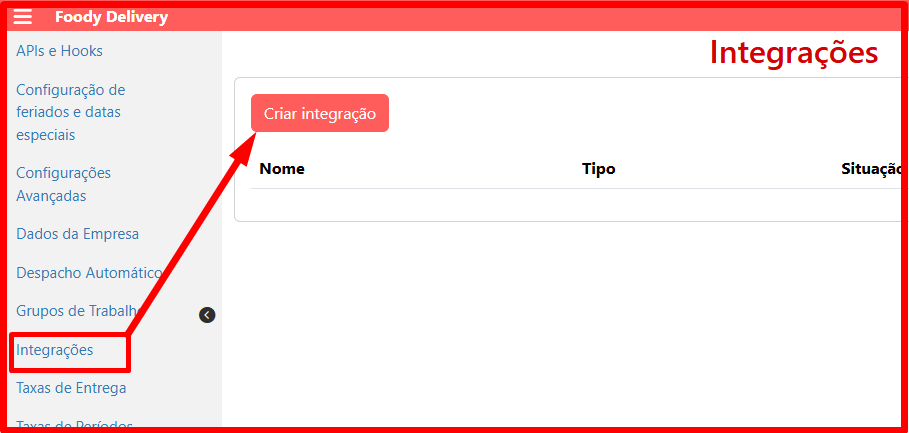
- No menu lateral, escolha a opção Integrações.
- Crie um Slot de Integração para fazer a configuração, clicando em “Criar integração“.
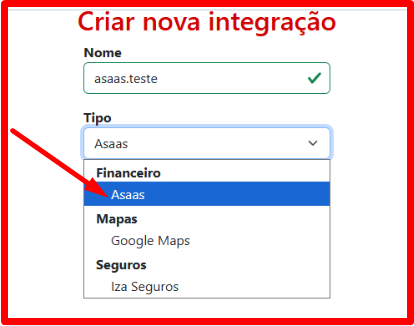
- Indique um nome e selecione a opção Asaas na seleção de itens “Financeiro“.
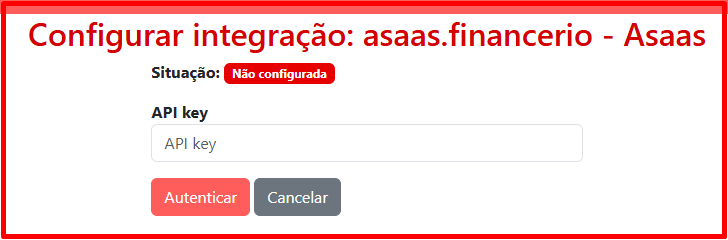
⚠️*OBSERVAÇÃO: Neste campo API key, é informada uma chave de API que o próprio cliente deve obter com o suporte do sistema Asaas. Por questões de segurança e por se tratar de um dado sensível de uma conta financeira, os atendentes da Foody Delivery não têm conhecimento nem acesso a como obter essa informação. Portanto, para preencher este campo, o cliente deve contatar diretamente o Asaas.
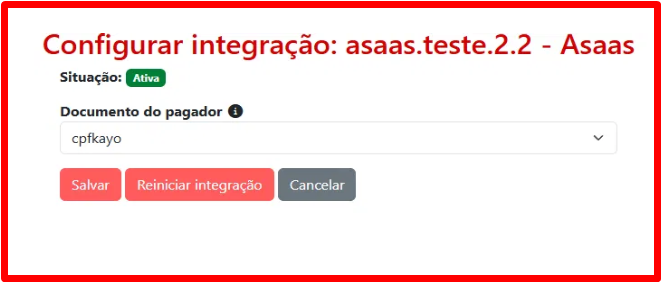
Nesse campo Documento do pagador é onde será selecionado a informação adicional criada e posteriormente preenchida nas empresas.
Após selecionado o campo, clique em salvar.
EXCLUIR INTEGRAÇÃO
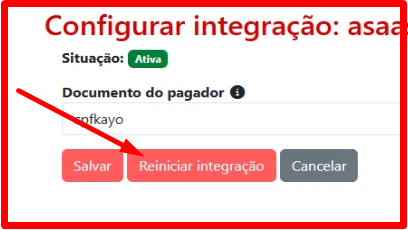
Caso precise excluir a integração realizada por algum motivo, basta selecionar o botão Reiniciar integração e confirme a ação que a integração autenticada sera excluida do sistema. E com isso será necessário realizar os passos de configurar a API Key novamente para restabelescer a integração na conta.
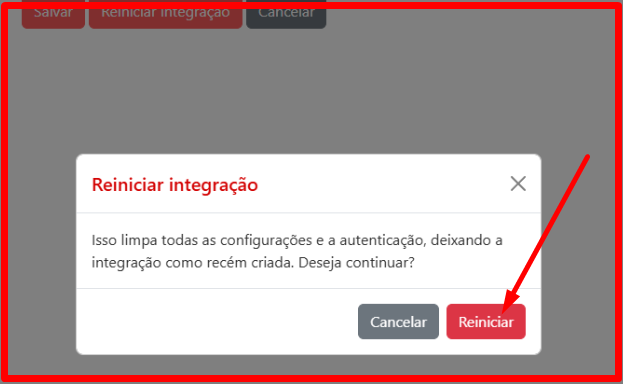
Quando a exclusão é concluída:
- A seleção de integração/valor mínimo vinculada a ela é desfeita — a empresa de entregas precisa escolher outra integração (ou a mesma, se recriá-la) antes que novas recargas voltem a ser possíveis;
- Qualquer recarga que estivesse Aguardando pagamento naquela integração é automaticamente cancelada;
- Recargas já confirmadas permanecem exatamente como estão — o histórico de recargas pagas nunca é apagado por essa ação.
CONFIGURAÇÃO DA TAXA (VISÃO DA EMPRESA DE ENTREGAS)
Na página Contas Pré-pagas, seguindo o caminho Menu > Financeiro > Contas Pré-pagas, o card “Configuração de pagamentos” é exibido alguns campos:
⚠️ATENÇÃO: Consulte os custos e taxas com o seu provedor de pagamentos, no momento do cadastro/contratação.
Configure a regra e taxas na plataforma para garantir repasses corretos e transparentes entre a sua empresa e os clientes.
- Integração de pagamentos: que lista somente as integrações financeiras ativas da empresa de entregas. Apenas uma pode estar selecionada por vez;
- Valor mínimo da recarga: Menor valor permitido em cada recarga da conta pré-paga; não pode ficar abaixo do mínimo exigido pela integração selecionada;
- Taxa de repasse: nesse ponto é possivel preencher de forma que repasse à empresa-cliente as taxas cobradas pela operadora de pagamento sobre operações financeiras, nos campos:
- Taxa fixa: Um valor fixo, em reais, cobrado em cima de toda recarga.
- Taxa percentual (%): Um percentual, digitado em campo próprio de %, aplicado sobre o valor da recarga somado à taxa fixa, quando configurada.
- Salvar: para que gravar a configuração de pagamentos (integração, valor mínimo e taxa de repasse).
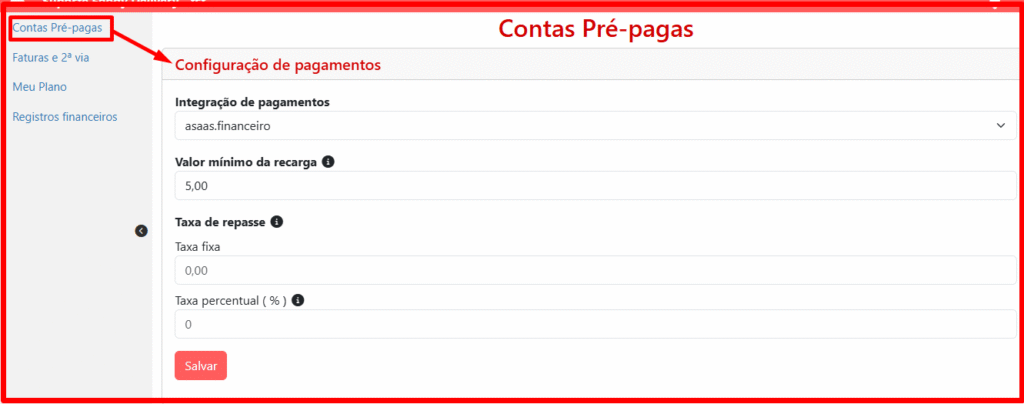
Observação: Ao reabrir a tela, a integração, o valor mínimo e as taxas de repasse já salvos aparecem preenchidos. Trocar a integração selecionada e salvar vale somente para recargas futuras — não tem efeito retroativo sobre nada que já aconteceu.
Como conveniência, ao trocar a integração selecionada com o campo de valor mínimo ainda vazio, o sistema pré-preenche esse campo com o piso daquele provedor — mas isso é só uma sugestão de tela; nada impede o operador de ajustar o valor antes de salvar.
Após configuarado, só seguir com o uso das recargas de contas pré-pagas, para ver o passo a passo clique aqui!