Períodos
A função de Períodos permite planejar com antecedência as janelas de trabalho dos entregadores. É a base para montar escalas, plantões e modelos operacionais.
Por meio dela é possível também aplicar um pagamento de taxa fixa para o entregador que trabalhar em um determinado turno em seu estabelecimento, assim os entregadores que aceitarem os Períodos de trabalho terão a taxa registrada em seu nome e contabilizadas em seus relatórios, então o estabelecimento pode utilizar esta dinâmica para acompanhar os Períodos trabalhados pelos entregadores e as taxas que eles tem adquirido diariamente.
COMO COMEÇAR A UTILIZAR?
Antes de registrar um novo Período, você pode conferir a configuração das taxas por dia e hora e também o registro de datas especiais, para que o sistema tenha todas as informações necessárias para atribuir as taxas corretamente.
Abaixo você encontra videos e um tutorial passo a passo que te ajudarão a criar um Período, configura-lo, e revisar as outras funções complementares: Tabela de Períodos e Datas Especiais.
Como Criar um Período
Como Configurar/Editar um Período
Como Incluir Tabela de Taxas para Períodos e Datas Especiais
PASSO A PASSO DAS CONFIGURAÇÕES
Veja abaixo a descrição de como configurar ou editar seus Períodos, além das configurações complementares.
COMO ACESSAR A OPÇÃO DE PERÍODOS NO SISTEMA
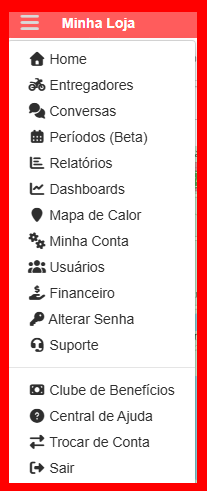
Para acessar a função de Períodos, siga pelo Menu da sua conta principal Foody Delivery e clique na opção Períodos.
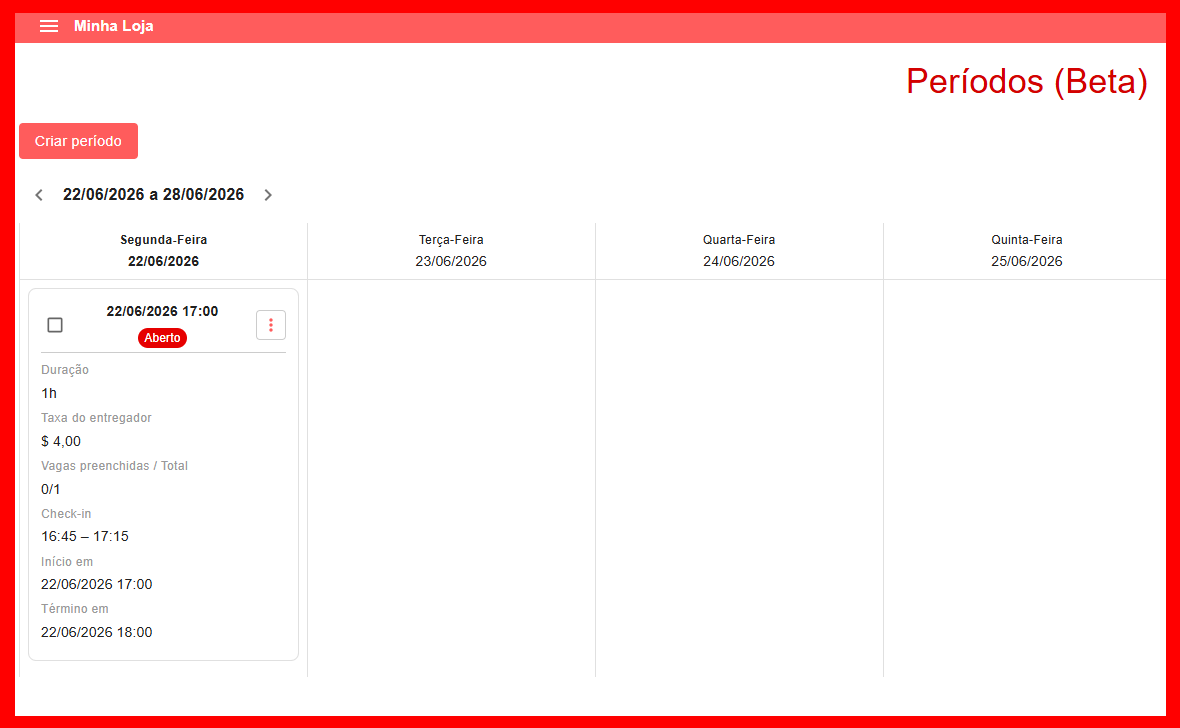
Será exibida uma tela semelhante a um calendário exibindo no canto esquerdo o botão com o nome “Criar Período“, logo abaixo o intervalo de dias que a semana atual contém, entre os botões < e >, os dias da semana com suas datas correspondentes para exibir os Período criados logo abaixo delas.
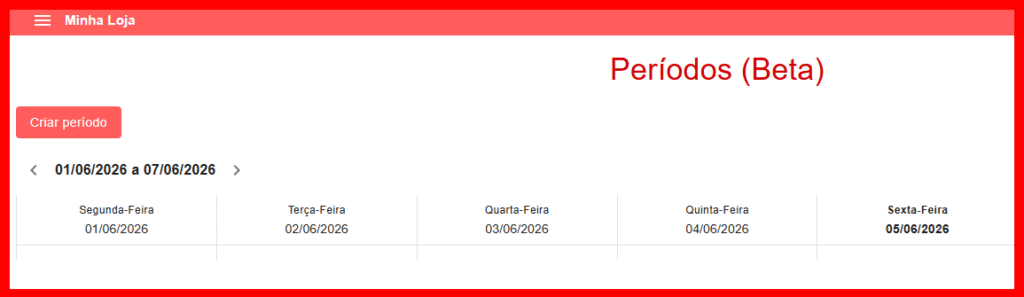
Na opção da semana é possível avançar e voltar nas semanas pelos botões < e > que acompanham o intervalo da data a ser exibida.
COMO CRIAR UM PERÍODO DE TRABALHO
Siga o passo a passo abaixo para criar um Período de trabalho e conheça os campos a serem preenchidos.
- Acesse pelo Menu a Opção Períodos;
- Clique no botão Criar Período;
- Preencha os campos conforme deseja períodos *;
- Clique em Salvar.
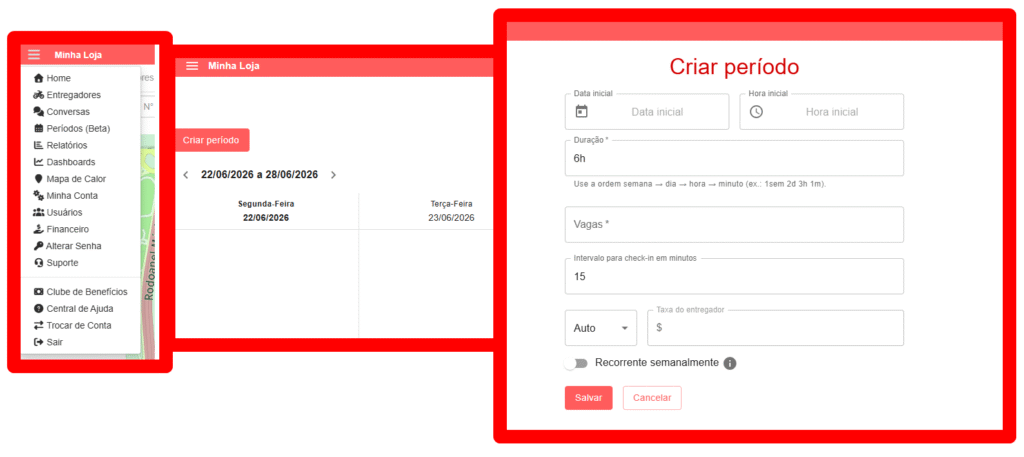
* CAMPOS A SEREM PREENCHIDOS
- Data inicial: Define o dia em que o Período irá acontecer – pode selecionar a data no calendário ou preenchendo o campo no formato DD/MM/AAAA;
- Hora inicial: Define a que horas o Período iniciará – pode selecionar a hora ao clicar no campo e escolher uma das opções ou preencha-o seguindo o formato HH:MM;
- Duração: Define quanto tempo irá durar aquele Período – Use a ordem semana → Dia → Hora → Minuto para registrar o tempo;
- Quantidade de Vagas: Quantos entregadores poderão participar deste Período;
- “Intervalo para check-in em minutos”: Indicar ao sistema em que intervalo o entregador poderá registrar o seu check-in, que pode ser usado para pelos estabelecimentos para conferir e perceber em que momento o entregador já estava disponivel para o trabalho, por exemplo. Por padrão, este campo virá com a informação 15 (minutos) já preenchida, mas pode ser alterado durante a criação do Período;
- Taxa do Entregador – Auto/Manual: Neste campo você poderá selecionar a forma como a taxa será atribuida ao entregador, preenchendo o valor na opção manual ou deixando o sistema registrar por meio da tabela, de forma automática;
- Recorrente Semanalmente: Marcar esta opção determina que o sistema irá gerar um novo Período com as mesmas caracteristicas para o proximo dia correspondente da semana seguinte, ou seja, criando um Período na terça-feira e marcando esta opção, o sistema irá registrar um Período identifico para a terça-feira da semana seguinte e assim por diante.
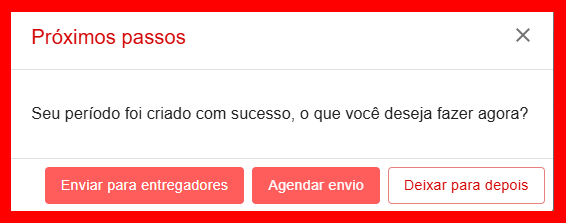
Depois de registrar o Período , será exibido um pop-up indicando qual o próximo passo você poderá realziar para o Período:
- Enviar para entregadores: clicando nesta opção, poderá enviar o novo Período criado para um entregador;
- Agendar envio: nesta opção é possível configurar quanto tempo antes [do Período começar] o sistema poderá enviar o Período para os entregadores que forem selecionados, de forma automática;
- Deixar para depois: opção para pular estas configurações e retornar a página de Período.
Voltando a página de Períodos, o novo Períodos exibido na tela com as informações correspondentes, como observado no exemplo da imagem abaixo:
COMO EDITAR UM PERÍODO
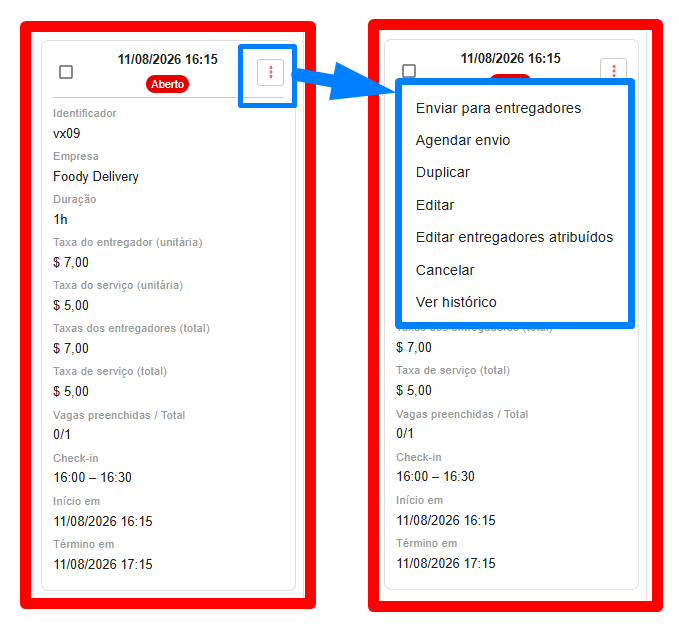
No Período haverá um botão para Ações [ ⁝ ] que você poderá aplicar algumas configurações e ações a mais para ele. São elas:
- Enviar para entregadores: Opção para encaminhar o Período de forma “manual” para um entregador, selecionando o(s) entregador(es) que devem receber o Período e clicando na opção “Enviar”;
- Agendar Envio: Nesta opção você poderá indicar ao sistema com quanto tempo de antecedência o despacho do Período poderá ocorrer, além de indicar para quais entregadores poderá ser despachado – Após configurar, marque a opção para ligar o despacho e salve no final da página;
- Duplicar: Opção para você duplicar o Período com as mesmas configurações do período original, ou incluindo novas opções; após conferir as configurações do Período , clica-se em “Duplicar” no final da página;
- Editar: Permite que você altere as configurações do Período correspondente;
- Editar entregadores atribuidos: Permite alterar os entregadores atrelados ao Período , podendo despachar para eles ou cancelar o vinculo de um deles com o Período;
- Cancelar: Opção para cancelar (excluir) o Período ; antes da exclusão é aberto um pop-up perguntando sobre a certeza da ação, para que então se confirme o cancelamento;
- Ver Histórico: Opção para consultar todas as mudanças e movimentações que o Período teve desde a sua criação.
SOBRE PERÍODOS DESPACHADOS
O entregador deverá aceitar o período como ele aceita um pedido, e quando estiver pronto para seguir com o turno de trabalho, efetuará o check-in dentro do intervalo determinado no período quando esta opção for inclusa no período, para que a loja saiba que ele chegou e poderá seguir com o seu trabalho.
- Para aceitar: o entregador seguirá pelo Menu >> Períodos >> Ações [ ⁝ ] >> Aceitar.
- Para fazer Chek-in: o entregador seguirá pelo Menu >> Períodos >> Ações [ ⁝ ] >> Fazer Check-in.
Para conferir mais sobre a visão do entregador para Períodos, clique aqui.
SOBRE PERÍODOS ENCERRADOS
Os períodos que atingirem o horário de término previsto receberão um novo status: “Encerrado” antes de serem finalizados; assim será possível diferenciar os períodos que o horário já terminou dos que foram efetivamente concluídos.
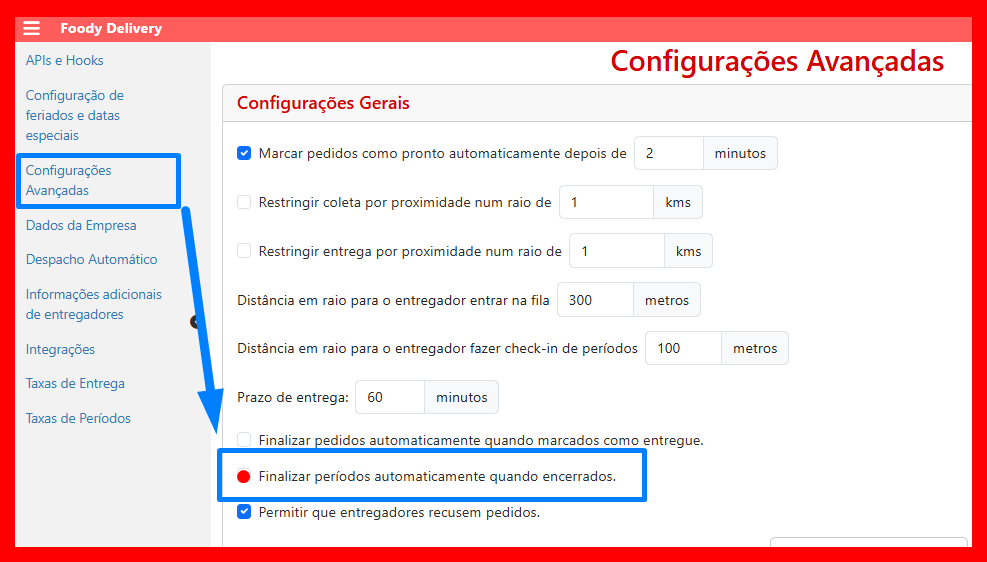
A finalização poderá ser feita manualmente pelo painel web ou, opcionalmente, de forma automática, ativando essa opção nas Configurações Avançadas:
- Para ativa-la siga em Menu >> Minha Conta;
- Nas opções da lateral esquerda escolha Configurações Avançadas;
- Marque a opção “Finalizar períodos automaticamente quando encerrados“;
- Salve no final da página.
Observação: Os períodos encerrados que não forem finalizados por ninguém serão finalizados automaticamente após 7 dias, evitando que permaneçam pendentes indefinidamente.
COMO CONFIGURAR DE TAXAS DE PERÍODOS
EXPLICAÇÃO SOBRE O FUNCIONAMENTO DA TABELA E CALCULO
As taxas de Período podem ser atribuidas para o entregador seguindo uma tabela de preços por hora, que varia por dia da semana e faixa de horário. Então, como na configuração de um Período existe a opção Auto para a parte de taxas, o sistema irá calcular o valor do Período automaticamente com base na tabela que estiver configurada e ativa, e conforme a duração configurada para o Período.
*ATENÇÃO: Feriados podem ter um valor próprio e sobrepõem o dia da semana, por isso existe a opção de configurar feriados e datas especiais no sistema.
O cálculo ocorre na criação, na edição e na aprovação do Período, porém, quando um Período for configurado com a opção “recorrência semanal” ativada, os Período futuros manterão os valores do período original sem recalcular.
COMO CRIAR A TABELA DE TAXAS PARA PERÍODOS
Caso queira que o Período atribua taxas aos entregadores automaticamente, você pode configura-las seguindo o caminho abaixo:
- Siga pelo Menu e escolha a opção Minha Conta;
- Na lista de opções na lateral esquerda, clique em Taxas de Períodos;
- Clique no botão “Criar tabela“.
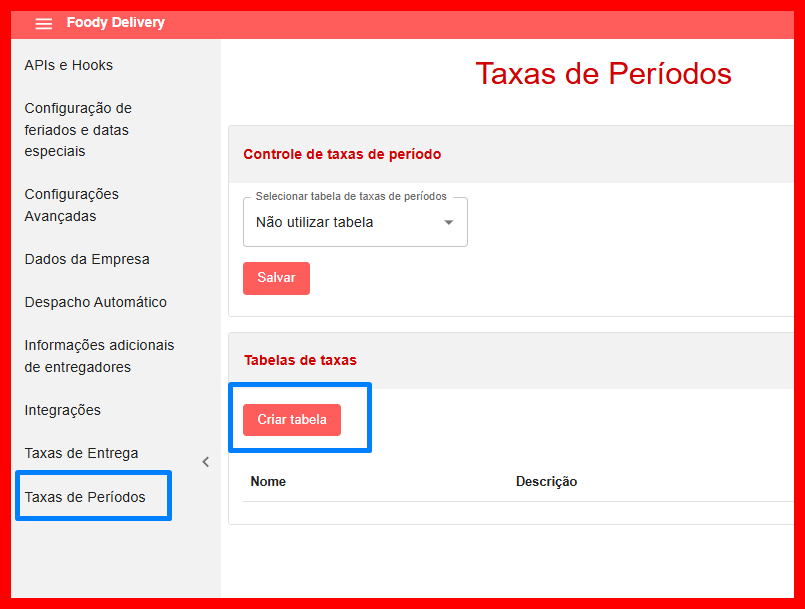
Nesta opção, na lateral direita irá habilitar a opção para incluir o nome e uma descrição para a Tabela.
ATENÇÃO: Aqui também se aplica as regras para nomear as tabelas (como a tabela de taxas de entregadores) – para o nome é permitido de 6 a 30 caracteres e que contenham apenas letras minúsculas, números ou pontos.
- Após criar a tabela, na opção de Ações [ ⁝ ] >> Configurar, para registrar os valores na nova tabela: Será exibida uma série de campos como uma tabela, acompanhados pela descrição das datas e horarios – as linhas serão correspondentes aos dias da semana e as colunas correspondem aos turnos de trabalho – madrugada, dia e noite.
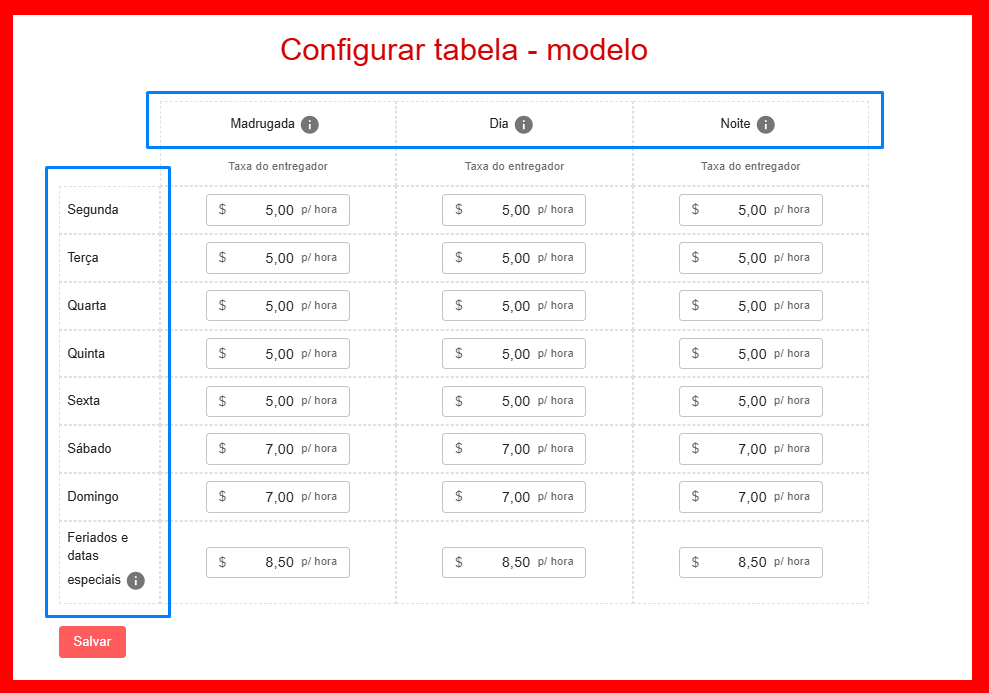
- Preencha cada coluna com o valor por hora, e após o preenchimento, clique em Salvar, no final da página;
- Após ter salvo a planilha, é necessário ativa-la em sua conta: Na opção “Controle de taxas de Período” selecione a sua tabela e clique em Salvar.
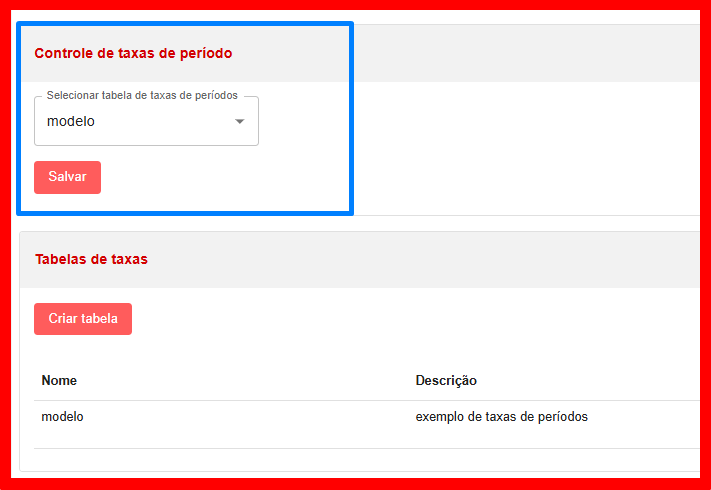
Observação: É possível visualizar o horario correspondente a cada turno clicando na letra i dentro do circulo (ao lado do nome de cada turno):
- Madrugada: das 00:00h as 08:00h
- Dia: das 08:00h as 16:00h
- Noite: 16:00 as 00:00
COMO EDITAR OU EXCLUIR UMA TABELA DE TAXAS
Após criar de uma tabela, na opção de Ações [ ⁝ ] também há as opções Editar e Excluir como as tabelas de taxas tradicional para pedidos – a opção editar para mudar nome e descrição da tabela, por exemplo, e excluir para remover a tabela, desde que esta tabela não esteja em uso.
Se estiver em uso, não será possível excluir até remove-la do uso no sitema.
COMO CONFIGURAR FERIADOS E DATAS ESPECIAIS
Para configurar as datas que o sistema deverá considerar como feriado ou datas especiais, siga o passo a passo abaixo:
- Siga pelo Menu na opção Minha Conta;
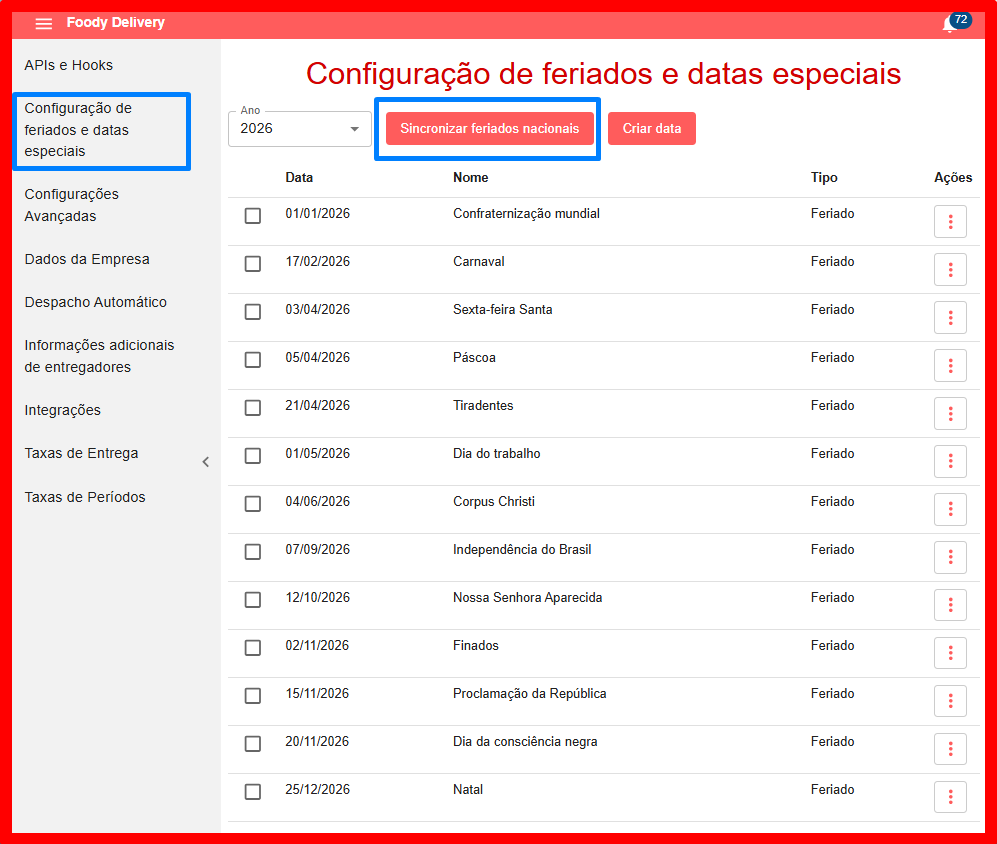
- No menu lateral, escolha a opção “Configuração de Feriados e datas especiais“;
- Lá você terá dois botões: “Sincronizar feriados nacionais” e “Criar data“.
SINCRONIZANDO FERIADOS NACIONAIS – BRASIL
O sistema trará os feriados nacionais (Brasil) estabelecidos para o calendário atual (ano vigente); para registra-las clique no botão “Sincronizar feriados nacionais” e o sistema irá listar todas as datas em ordem.
CRIANDO UMA DATA ESPECIAL
Nesta opção, é possível escolher qual data será dada como uma opção de feriado ou data especial.
Para configurar clique na opção “Criar data” e preencha os campos Data, Nome e Tipo; em seguida clique em Criar para registrar a data.
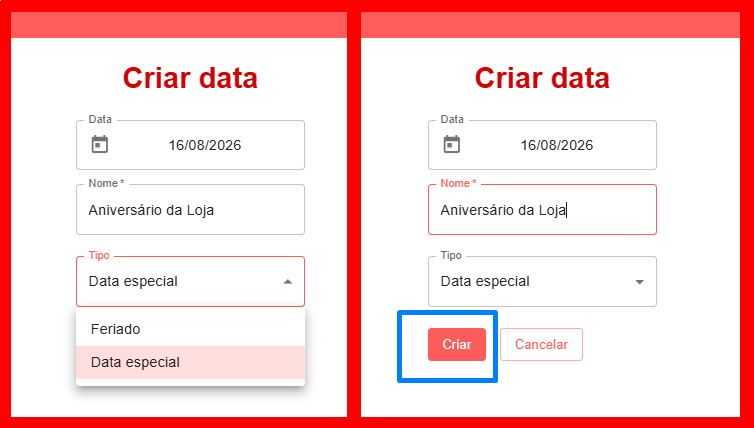
* Observação: Tanto nos feriados nacionais quanto nas datas criadas existirá o botão Ação [ ⁝ ] que permite ao cliente Editar ou Excluir a data.
Ao clicar em Editar, aparecerão os campos Data, Nome e Tipo, assim após os devidos ajustes, basta clicar em Salvar.
DICAS E OBSERVAÇÕES PARA O USO DE PERÍODOS
Check-in
- O check-in pode ser realizado pelo entregador no aplicativo, ou a loja pode efetuar o check-in pelo sistema web desde que o entregador tenha aceitado o período antes: esta opção está disponível no menu do período >> entregadores atribuidos >> botão de ação do entregador;
- Quando o Check-in é realizado, será possível observar um icone verde ao lado do nome do entregador ao consultar entregadores atribuidos no Período, para facilitar a verificação da ação de check-in;
- Uma vez que o check-in seja configurado no período, ele se torna obrigatório para o período em questão;
- É possível definir a distância máxima permitida para o entregador realizar o check-in em Menu >> Minha Conta >> Configurações Avançadas.
Periodo “Expirado”
- Se um entregador não aceitar o período antes do seu inicio, então o período será dado como Expirado;
- Se um entregador não efetuar o check-in dentro do intervalo esperado (ou não ser feito até o encerramento do período) então também será dado como expirado;
Cancelamento
- Ao cancelar o período de um entregador (individual) é necessário selecionar um motivo e pode adicionar uma observação livre opcional;
- Quando um período inteiro é cancelado, todos os vínculos de entregadores recebem automaticamente o motivo “Cancelado pelo operador”;
- É possível cancelar dois ou mais Período ao mesmo tempo: Selecione os Períodos na caixa de seleção ao lado esquerdo de cada um e no menu inferior ao lado direito [ ⁝ ] clique em Cancelar.
Dados de Períodos
- Ao clicar na informação de data, no período, será aberto um pop-up no canto direito com todas as informações daquele Período, inclusive com os entregadores atribuidos e status deles dentro do período.