Grupo de Trabalho Para Empresa de Entrega
O Grupo de trabalho serve para estabelecer um ou mais motoboys para trabalharem fixos nas empresas selecionadas neste grupo, podendo configurar uma forma de despacho automático específico ou mesmo uma tabela de taxas para o grupo.
Para acessar o grupo de trabalho, siga atraves do seguinte caminho: Menu, selecione Minha Conta e acione a opção Grupos de Trabalho no menu lateral.
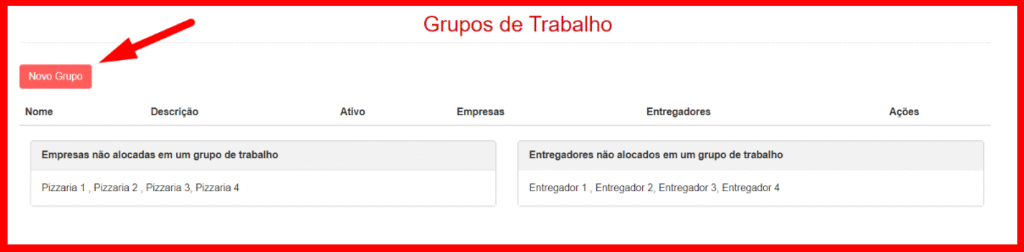
COMO CRIAR, CONFIGURAR OU EXCLUIR UM GRUPO DE TRABALHO
A partir deste momento, para criar um novo Grupo de trabalho, basta clicar em Novo Grupo.
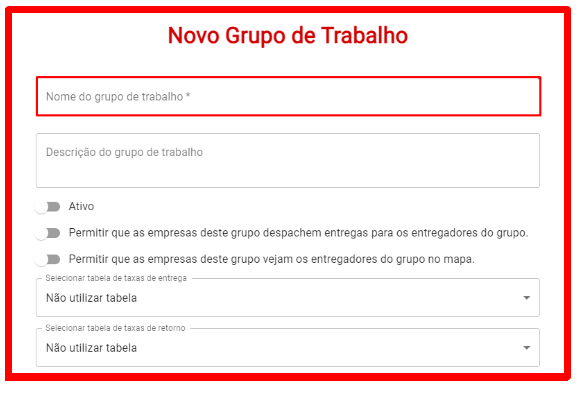
1) Comece colocando o nome do Grupo de trabalho; esta etapa é importante pois, você pode criar grupos de trabalho utilizando o mesmo motoboy, e, os grupos são organizados por ordem Numeral e Alfabética.
Para organizar em prioridade, basta colocar o nome do grupo com um número antes, por exemplo: 1 – Entregas para Pizzarias.
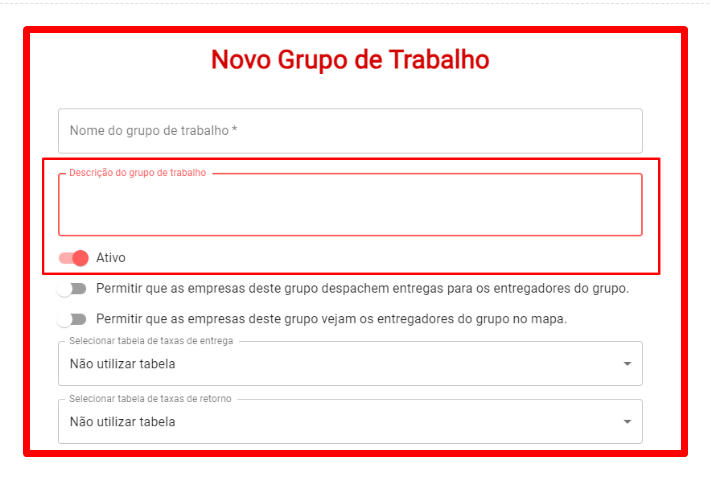
2) No campo Descrição, pode-se criar uma descrição para este grupo; Apesar de não ser obrigatório, pode ajudar na identificação caso a Empresa de Entregas crie mais de um grupo de trabalho.
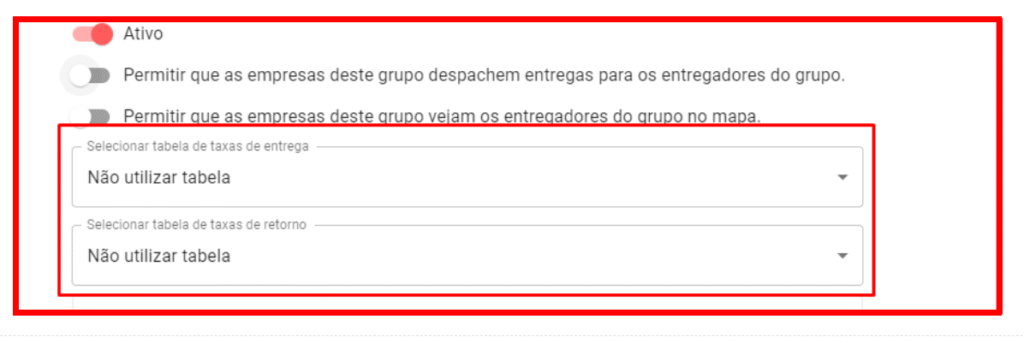
3) Abaixo do campo descrição, encontra-se a opção Ativo, que serve para deixar o grupo funcionando no seu sistema;
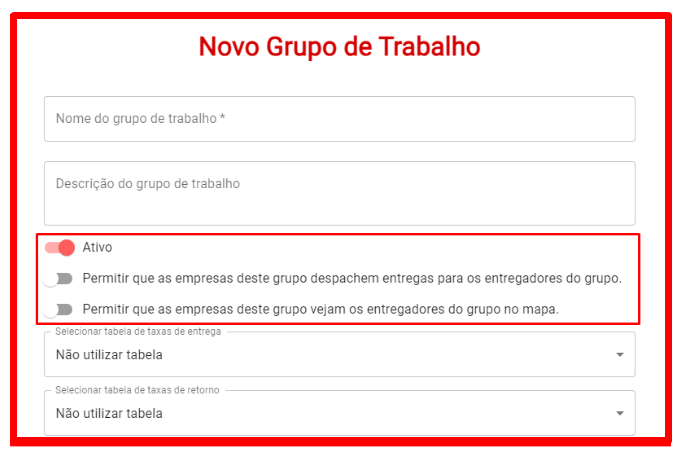
4) Logo abaixo da opção Ativo, haverá mais duas permissões:
- Permitir que as empresas deste grupo despachem entregas para os entregadores do grupo.
- Permitir que as empresas deste grupo vejam os entregadores do grupo no mapa.
Ao selecionar a opção de Permitir que as empresas deste grupo despachem entregas para os entregadores do grupo, os restaurantes dentro do respectivo grupo de trabalho poderão fazer o despacho manual de um pedido para o entregador que desejar.
5) Em seguida a Empresa de Entregas poderá configurar a tabela de taxas para este grupo de trabalho.
Obs.: Repare que no grupo é possível incluir uma tabela de retorno, que serve para atribuir taxas para corridas que precisem que o entregador volte no local da coleta.
📌 Importante: Uma vez inclusa a tabela de taxas para este grupo, ela será priorizada para as empresas que estejam neste grupo de trabalho.
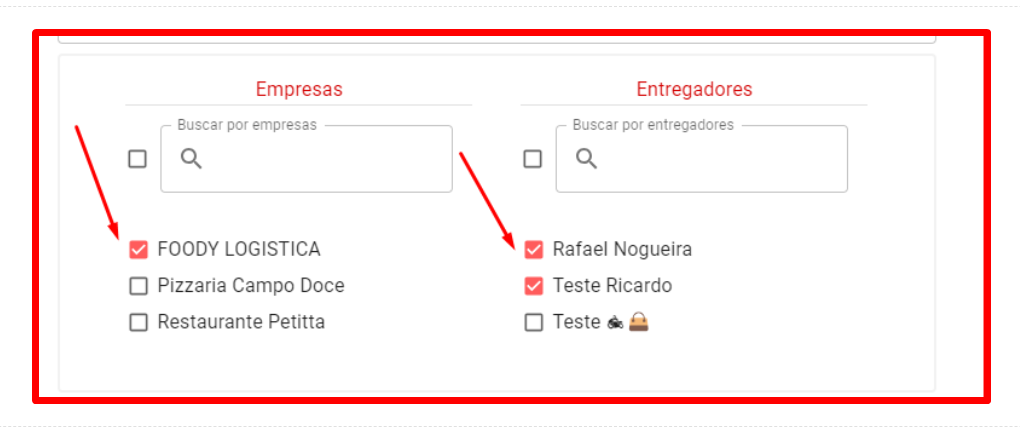
6) Depois a Empresa de Entregas poderá escolher as Empresas-cloudboys e Entregadores: é onde estará todas as empresas e os entregadores que estão ativos e que podem fazer parte do grupo.
Para selecionar uma ou mais empresas, basta clicar na caixinha ao lado do nome da empresa, e o mesmo processo serve para os entregadores.
7) Cada grupo terá a opção de ativar um Despacho Automático dentro deste grupo, e todas as configurações que forem feitas servirão para as empresas que estiverem atribuidas ao grupo.
Para editar as configurações do despacho, clique na opção Ativo, e será exibido os mesmos critérios de um despacho automático.
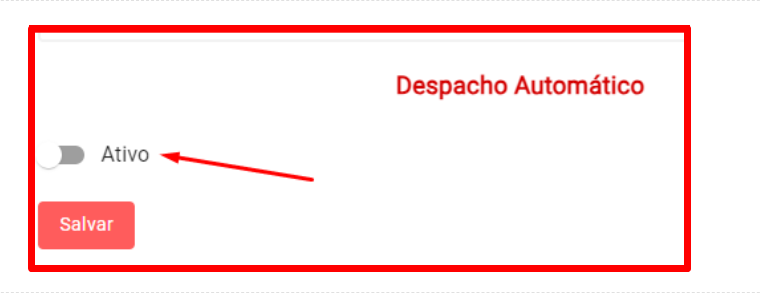
Obs.: Cada Grupo de Trabalho conta com sua configuração própria do Despacho Automático, então pode-se deixar configurada igual a sua principal, ou então, configurar da melhor maneira possível para este grupo.
Se a Empresa de Entregas optar por não configura-la, ela seguira as formas de despacho de fora do grupo de trabalho, e se este bão estiver ativo, não ocorrerá o despacho automático.
8) Depois das configurações citadas acima, é só clicar em Salvar.
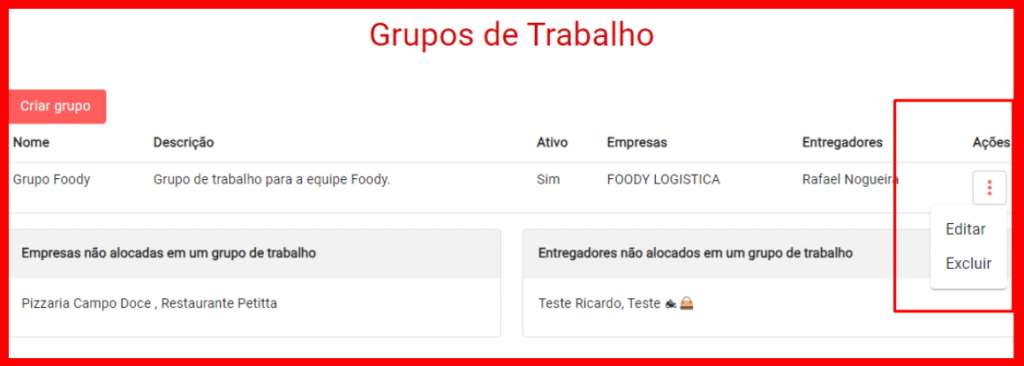
Após um Grupo de trabalho Criado, podemos Editar ou Excluir o grupo clicando no botão de Ação (Três pontinhos).
- Editar : Permite editar os participantes daquele grupo de trabalho, Configurar o Despacho Automático do grupo e alterar permissões.
- Excluir : Apaga o grupo de trabalho por inteiro.
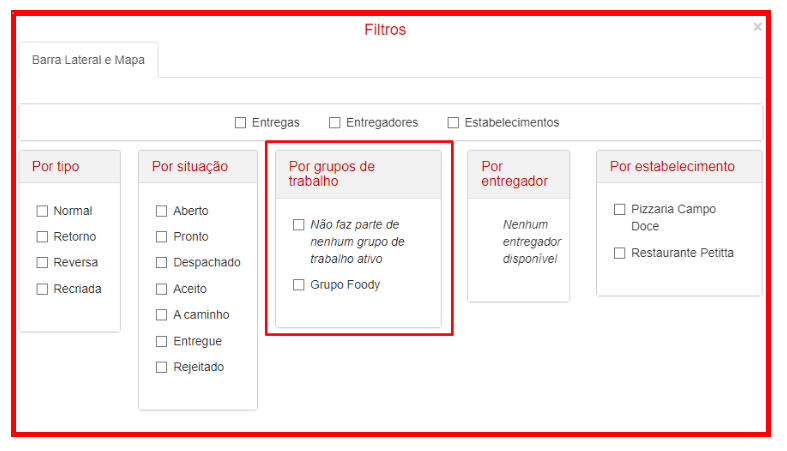
📌ATENÇÃO : Ao criar um grupo de trabalho, o sistema adiciona uma opção de filtro em sua pagina principal.
Ao criar um grupo de trabalho, na opção dos Filtros no mapa as empresas poderão aplicar filtros por Grupo de trabalho. Quando um grupo for excluido, ele também deixar de aparecer nas opções dos Filtros.
OBSERVAÇÕES SOBRE A TABELA DE TAXAS PARA GRUPOS DE TRABALHO
📌ATENÇÃO : Esta funcionalidade tem como característica o funcionamento tanto para a despachos MANUAL ou AUTOMÁTICO, ou seja, se uma empresa/entregador estiverem em um grupo que atendam todos os critérios explicados abaixo, será aplicada a tabela do grupo de trabalho.
Quais os critérios para que a tabela de taxa do grupo de trabalho seja aplicada?
- O grupo precisa estar Ativo;
- A empresa e entregador precisam estar no mesmo grupo;
- A tabela de taxa precisa estar aplicada (selecionada).
E se a empresa/entregador estiver em vários grupos de trabalho ?
Caso empresa/entregador estejam em vários grupos de trabalho, o sistema irá considerar o primeiro grupo (ordem alfabética) que tenha os critérios explicados anteriormente.
Exemplos de uso de tabelas de taxas em Grupos de trabalho.
- Exemplo 1:
- grupoA – Empresa1 – Entregador1 – tabela1
- grupoB – Empresa1 – Entregador1 – tabela2
- No exemplo acima, será aplicada a tabela1, pois é o primeiro com (ordem alfabética) com todos os critérios válidos.
- Exemplo 2:
- GrupoA – Empresa1 – Entregador1 – Não utilizar tabela
- GrupoB – Empresa1 – Entregador1 – tabela2
- No exemplo acima, será aplicado a tabela2, pois como o grupoA não atendeu todos os critérios, ele utilizará a tabela configurada no grupoB
- Exemplo 3:
- GrupoA – Empresa1 – Entregador1 – Não utilizar tabela
- GrupoB – Empresa1 – Entregador1 – Não utilizar tabela
- No exemplo acima, o sistema irá aplicar a tabela padrão setada para empresa (funcionamento padrão atual).
Como posso realocar um pedido para entregadores fora do grupo de trabalho?
É necessário observar em qual cenario se encaixa:
- Caso o pedido tenha sido calculado seguindo todos os critérios de um grupo de trabalho e por algum motivo o cliente decidir despachar para outro entregador sem qualquer vínculo com algum grupo onde esteja tal empresa/novo entregador, assim que o novo entregador [Aceitar], será aplicada a tabela padrão (funcionamento padrão atual);
- Caso pedido seja realocado para outro entregador que esteja em algum grupo diferente que a empresa também esteja, tenha tabela selecionada, será então aplicado os valores das taxas deste grupo.
OBSERVAÇÕES IMPORTANTES
📌Caso o grupo tenha mais um de estabelecimento e você marca as opções citadas anteriormente, todos os estabelecimentos desse grupo terão estas permissões ativas;
📌Para os casos onde você deseja que o restaurante possa controlar para quais entregadores deseja enviar o pedido, recomendamos que seja criado um novo grupo “particular” entre o restaurante e a equipe de motoboys que atende aquele restaurante.
📌 Sempre verifique os grupos onde um entregador ‘X” está atrelado antes de adicionar ele a um novo grupo.