Como podemos ajudar?
Como Ativar Notificações para o Aplicativo
Para que o entregador perceba que um novo pedido foi atrelado a ele, é recomendado ativar a permissão de notificações para o aplicativo Foody Delivery.
A sonorização da notificação respeitará as configurações do aparelho celular, portanto:
- Se o celular for colocado no modo Vibrar, as notificações serão realizadas com a vibração do aparelho;
- Se estiver no modo Silencioso, não será emitido alerta nem vibração;
- Quando estiver no modo Som Ativado, o celular tocará até que a notificação sejam visualizada.
Para que as notificações funcionem corretamente, o entregador precisa permitir tais configurações no próprio celular dele, seja ao abrir pela primeira vez ou autorizando posteriormente, seguindo as configurações indicadas nesta página.
ATIVANDO AS NOTIFICAÇÕES – ANDROID
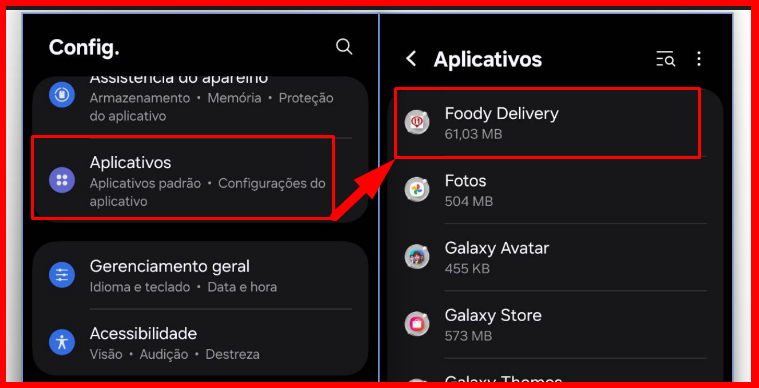
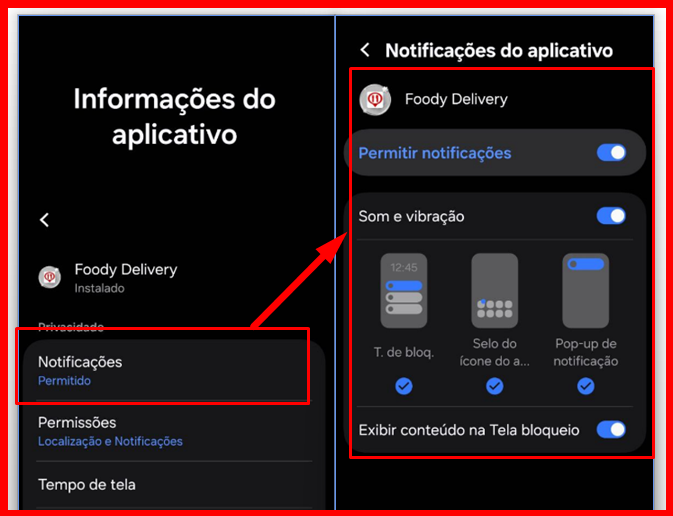
Para ativa-las em aparelhos Android, siga o passo a passo abaixo:
- Acesse as Configurações do aparelho celular;
- Busque pela opção Aplicativos;
- Acesse o app da Foody Delivery;
- Encontre e clique na opção Notificações;
- Ative as notificações de sua escolha, como permitir Notificações na Tela de Bloqueio, por Pop-up, ou com o Selo no ícone do app.
ATIVANDO AS NOTIFICAÇÕES – IOS
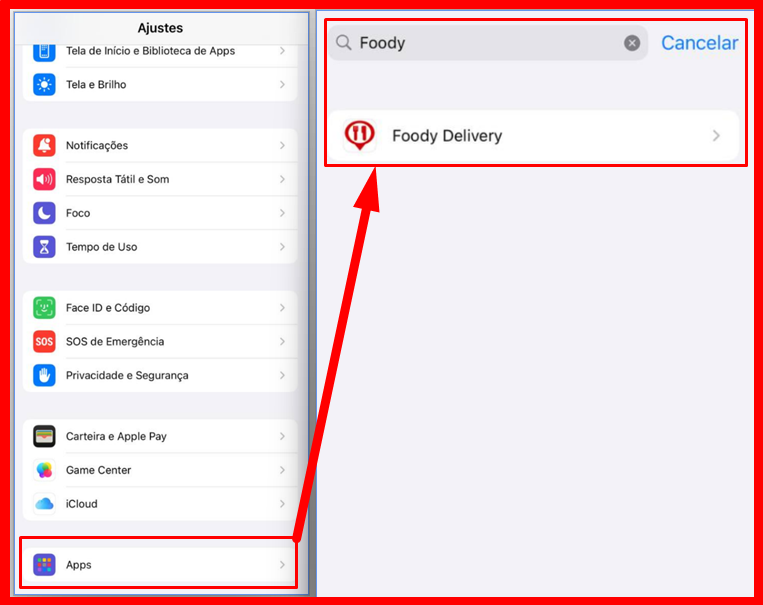
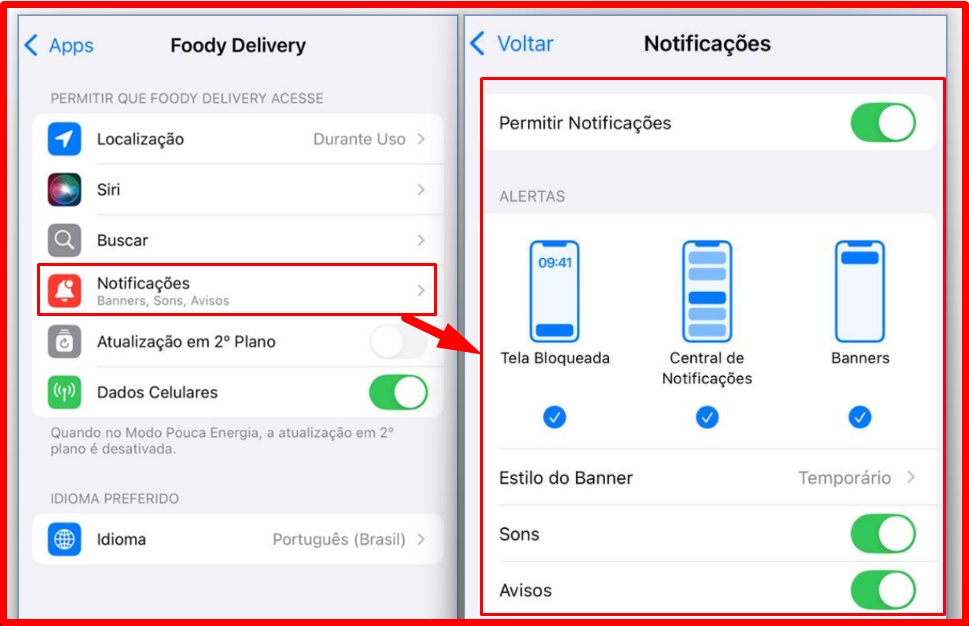
Para ativa-las em aparelhos IOS, siga o passo a passo abaixo:
- Acesse a opção Ajustes do aparelho celular;
- Siga pela opção Apps;
- Procure e acesse o app da Foody Delivery;
- Encontre e clique na opção Notificações;
- Ative as notificações de sua escolha, como permitir Notificações na Tela de Bloqueio, por Pop-up, ou com o Selo no ícone do app.