Entregador: Receber, Aceitar, Coletar, Entregar e Recusar Pedidos
📌 Qualquer que seja a ação do entregador, ele sempre deverá usar o aplicativo Foody Delivery. A ação do entregador é sempre atualizada através ações dentro do nosso aplicativo.
RECEBER: CONFERINDO OS PEDIDOS NO CELULAR
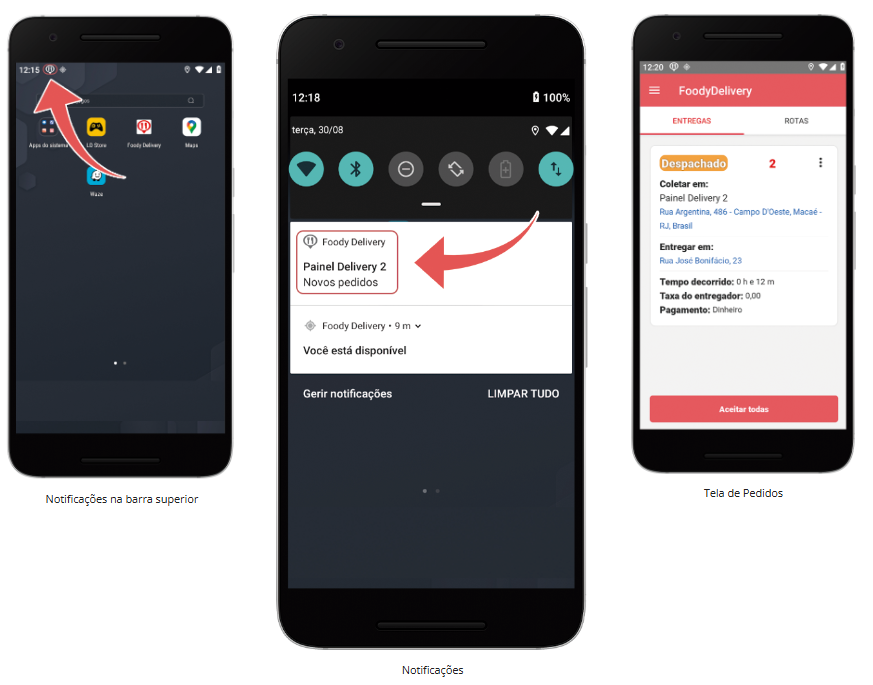
Após o despacho do pedido, seja ele manual ou via despacho automático, o entregador receberá o(s) pedido(s) no aplicativo da Foody Delivery no status Despachado, na tela principal do aplicativo em formato de comanda.
Se o aplicativo estiver com as notificações permitidas, também será recebido um aviso sonoro e o símbolo da Foody Delivery aparecerá na barra superior do celular (barra de notificações).
Assim que clicar sobre a notificação, o aplicativo se abrirá e mostrará os pedidos despachados.
Sugestão: No momento que o entregador acessar o aplicativo, sempre atualize [arrastando o feed para baixo], pois outros pedidos podem ter sido despachados também para ele.
RECUSAR: COMO RECUSAR UM PEDIDO PELO APLICATIVO
Agora os entregadores, quando não puderem cumprir com uma entrega, terão a opção de Recusar o pedido quando ele tocar no aparelho celular, ou seja, no momento do despacho. Uma vez que o pedido for aceito, o entregador não poderá mais recusa-lo, e em casos de imprevisto, deverá pedir a loja que remova a entrega dele e passe para outro entregador.
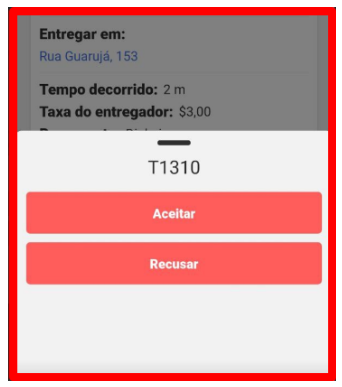
📌 ATENÇÃO: Uma vez que o entregador recusar um pedido, o despacho automático não irá direcionar este mesmo pedido para o entregador novamente, ou seja, ele tentará disparar o pedido para os demais entregadores que estiverem disponíveis.
Isso não impede que o estabelecimento direcione o pedido de forma manual para o entregador.
ACEITAR: COMO ACEITAR OS PEDIDOS NO APLICATIVO
Antes de coletar o(s) pedido(s), o entregador deverá Aceitar a(s) entrega(s) diretamente no aplicativo. Caso a(s) entrega(s) não seja aceita dentro de um período, ela pode ser redespachada para outro entregador.
Para aceitar o pedido:
- Quando for um pedido: basta clicar na opção [ ⋮ ] e escolher Aceitar.
- Quando for dois ou mais pedidos: selecionar todas as entregas despachadas na caixa de seleção ao lado delas, clicar na opção [ ⋮ ] no canto inferior e escolha a opção Aceitar.
Feito isso, a entrega já mudará de cor: de Laranja para Amarelo no sistema.
COLETAR: COMO MARCAR PEDIDOS COMO COLETADO NO APLICATIVO
A coleta do pedido deve ser somente feita quando o entregador de fato estiver com a(s) entrega(s) em suas mãos. Isto para evitar informações erradas para quem está usando o sistema ou integrações que utilizem esta etapa para informar ao cliente final que o pedido Saiu para entrega. Assim que ele faz a marcação no aplicativo, a entrega muda para a cor Azul ou seja, muda de status.
Para coletar o pedido:
- Quando for um pedido: basta clicar na opção [ ⋮ ] e escolher Marcar como coletado.
- Quando for dois ou mais pedidos: selecionar todas as entregas aceitas na caixa de seleção ao lado delas, clicar na opção [ ⋮ ] no canto inferior e escolha a opção Marcar como coletado.
Ao coletar o pedido, o entregador já pode Iniciar a Rota para aquelas pedidos.
📌Observação: Alguns estabelecimentos podem pedir para o entregador registrar o momento em que ele chegou na loja para coletar o pedidos, e para isto, ele seleciona a opção [ ⋮ ] ao lado do pedido e clica no item Cheguei para Coletar.
PLANEJANDO E INICIANDO ROTAS NO APLICATIVO
Para facilitar o dia a dia do entregador e do gestor do estabelecimento, a Foody Delivery criou uma solução para criar a rota do entregador. Desta forma, ele e o estabelecimento saberão o passo a passo ideal para suas entregas.
No aplicativo do entregador, aparecerâo três abas: A primeira com a lista de entregas, a segunda com um mapa, e a terceira para conferir a rota. Assim que o entregar marcar o pedido como coletado, ele poderá consultar a rota geradas. Caso alguma entrega tenha sido ignorada nas etapas anteriores, ela também será ignorada na geração da Rota.
Há duas formas de gerar rotas para a entrega:
- Iniciar rota por menor distância: é a rota onde o sistema calcula os pontos para que o entregador percorra a melhor distância no menor tempo possível.
- Iniciar rota por horário dos pedidos: é a rota onde o sistema considera o horário dos pedidos para calcular os pontos da rota. Os pedidos que chegaram primeiro, serão entregues primeiro.
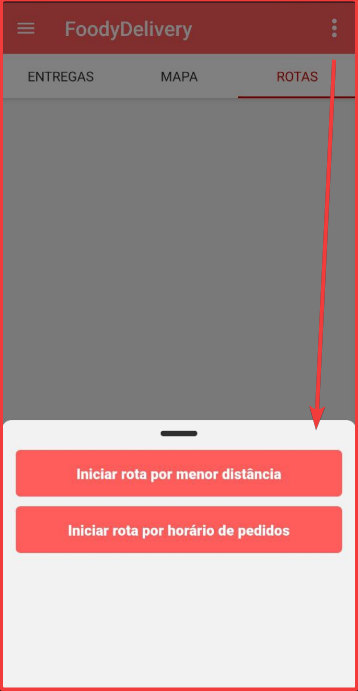
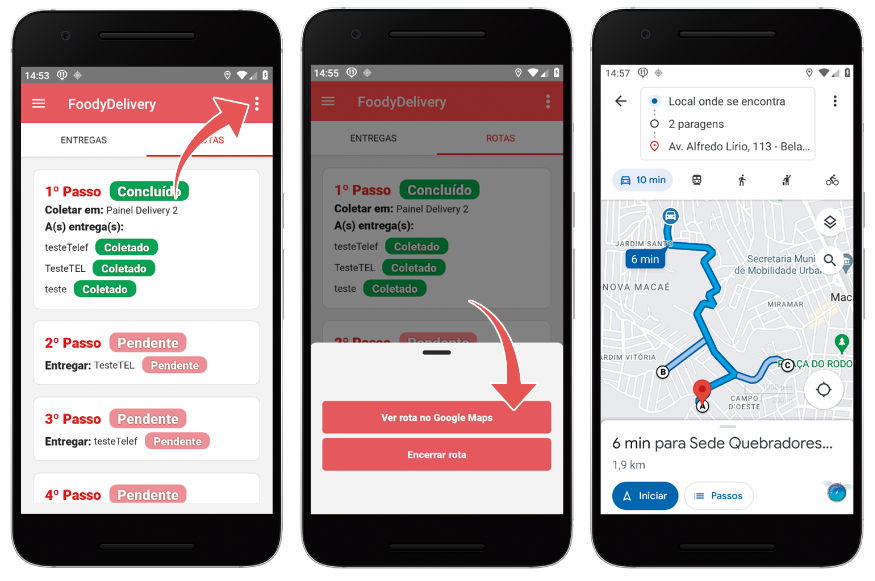
📌Observação: O sistema pode direcionar os pedidos e estabelecer uma Rota para o entregador seguir logos após ter coletado os pedidos. Para visualizar esta rota ele acessa a aba Rotas, clica na opção com três pontos [ ⋮ ] no canto superior direito da tela e escolhe a opção Ver rota no Google Maps.
Caso o entregador queira formar a rota no aplicativo, ele pode encerrar a rota que foi dada como exemplo para então formar uma rota pelas opções:
- Para encerrar a rota de exemplo: clica na opção com três pontos [ ⋮ ] no canto superior direito da tela e escolhe a opção Encerrar Rota.
- Para montar a nova Rota: clica na opção com três pontos [ ⋮ ] no canto superior direito da tela e escolhe a opção Ver rota no Google Maps.
PASSO A PASSO DA ROTA
Assim que o entregador iniciar a rota, uma mensagem aparecerá no aplicativo do entregador e tanto ele, quanto o estabelecimento poderão visualizar o passo a passo da rota no feed Rota do APP. Importante ressaltar que uma vez dentro de Rotas no sistema web, é necessário clicar em Atualizar caso queira as atualizações.
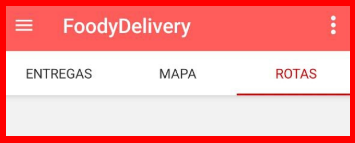
No aplicativo, na aba rota o entregador consegue visualizar toda a sequência da rota que foi montada com os pedidos que ele recebeu.
No sistema web, o estabelecimento pode acessar por meio da aba Rotas, que você acessar na mesma região onde fica a aba do mapa no sistema.
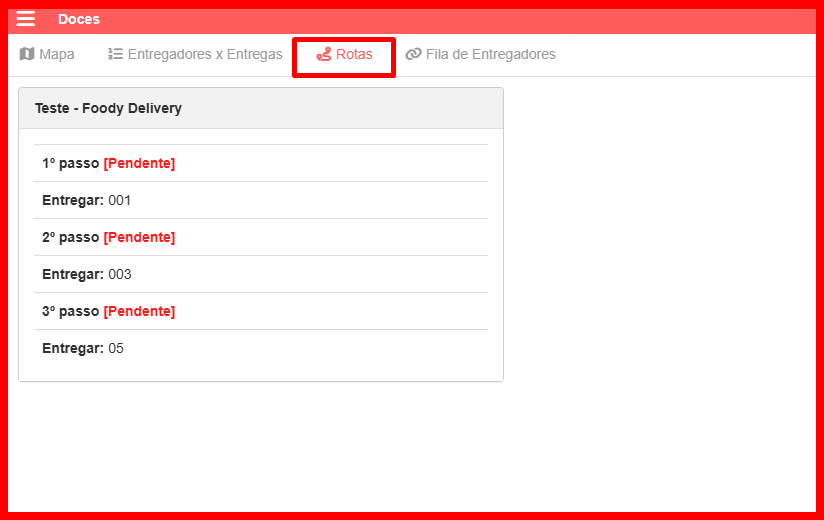
Aparecerá todas as rotas iniciadas de todos os entregadores que estão trabalhando naquele momento com o passo a passo e os status de cada etapa conforme imagem abaixo
ROTA NO GOOGLE MAPS
O entregador não precisar digitar cada endereço no Google Maps pois ele pode clicar na opção de três pontos [ ⋮ ] no canto superior direito, Ver rota no Google Maps e pronto. Aparecerá todo o percurso a ser realizado com todos os pontos e então é só iniciar a rota.
📌 Importante: a rota completa só funciona com Google Maps, por isso, é necessário escolher sempre a opção Google Maps ou deixá-la salva conforme instruções abaixo. No momento esta função de visualizar a rota completa está disponível apenas para o Google Maps.
CONCLUSÃO: CONCLUINDO A ENTREGA
Agora o entregador já pode finalizar suas entregas conforme for concluindo os passos da rota.
Para isto, basta ele clicar na aba Entregas, conferir o pedido que foi entregue, clicar na opção de três pontos [ ⋮ ] ao lado do pedido e escolher a opção Marcar como Entregue ou Confirmar entrega no ifood. Desta forma os marcadores do mapa mudarão para a cor verde que sinaliza que o pedido foi entregue.
- Opção Confirmar entrega no ifood: O entregador utiliza esta opção quando for pedidos do ifood que pedem a confirmação por meio do código ifood. O entregador precisa observar se o pedido pede confirmação porque se ele marcar o pedido como entregue, o aplicativo não disponibilizará a opção de confirmar a entrega com o código do ifood novamente.
Alguns estabelecimentos pedem para que os entregadores registrem o momento da chegada ao local da entrega, para que possam observar quanto tempo o motoboy precisa aguardar o cliente ou o tempo que ele leva para concluir uma entrega, por exemplo.
Nestes caso, o entregador pode utilizar a opção “Cheguei para entregar” para registrar o momento da chegada ao local da entrega.
Importante o entregador ter a consciência de somente atualizar os status das coletas/entregas quando ele realmente realizar, pois o sistema sempre atualizará os status para quem está operando o sistema do outro lado e também de sistemas integrados com a Foody Delivery (por exemplo, iFood).